


この記事では、本物の警告と偽物の詐欺広告を見分ける方法や、対処法について説明します。
ポップアップはむやみに操作しないこと
iPhoneに突然ポップアップが表示された場合、それがシステムからの正式なお知らせなのか、それとも「広告」や「詐欺」といった悪質な誘導なのか、見た目だけでは判断が難しいこともあります。しかし、どちらの場合でも、ポップアップ内から直接操作する必要はありません。また、急いで対応することも不要です。「ウイルスに感染しています」や「すぐにクリーンアップが必要です」など、ユーザーを不安にさせる言葉が使われることもありますが、全て無視して問題ありません。
慌ててポップアップを操作せず、まずは「前のページに戻る」や「アプリを閉じる」などの操作を行い、速やかに画面から離れるようにしましょう。一部のポップアップでは「閉じる」ボタンに似せた偽のボタンを使って誘導するケースもあります。あくまでポップアップ自体を閉じようとはせず、「Safariのタブを閉じる」「アプリを終了する」といった操作をすることが、最も確実で安全な対処法です。
|
|
|
|
iPhoneのストレージの容量を確認する方法
実際にiPhoneストレージがいっぱいかどうかを確認したい場合、次の手順で設定アプリからチェックできます。iPhoneストレージ
「設定」アプリから「一般」→「iPhoneストレージ」を選択。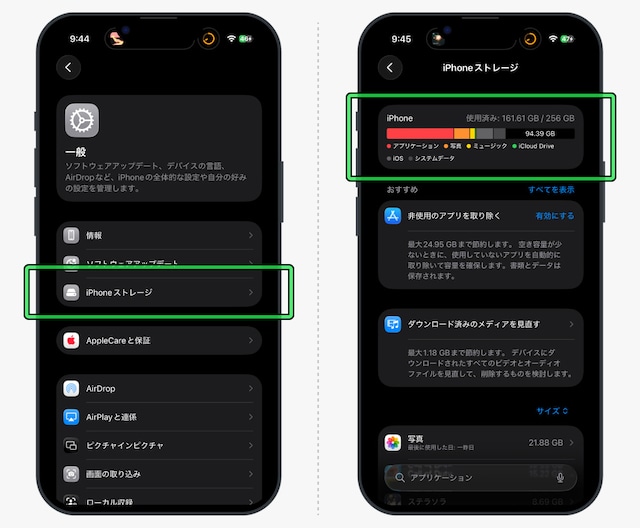
iCloudストレージ
「設定」アプリから「Appleアカウント」→「iCloud」→「ストレージ」を選択。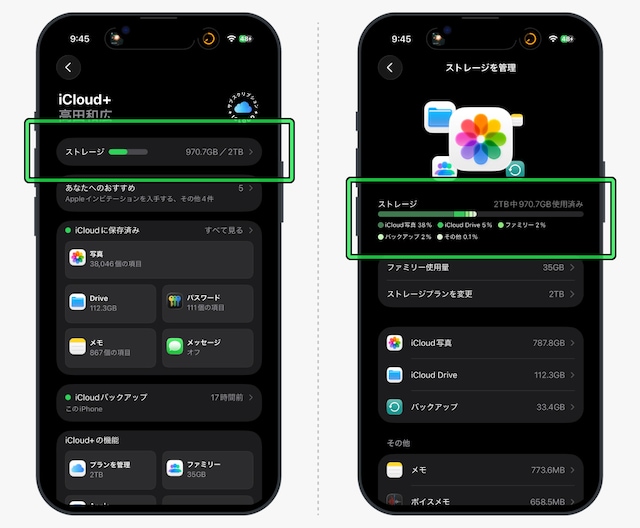
Safariのポップアップをブロックする方法
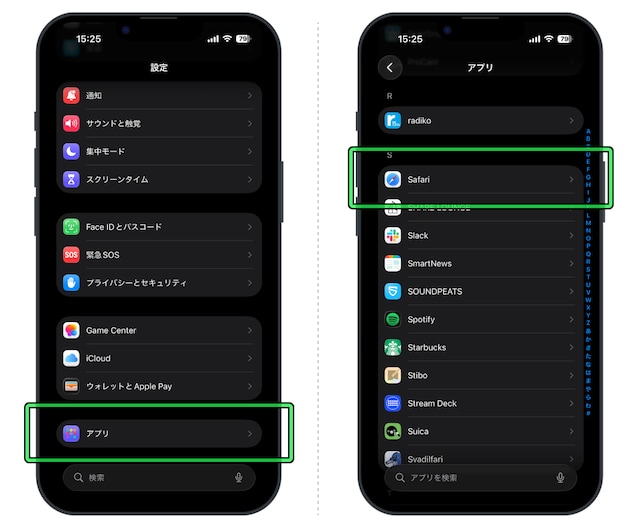
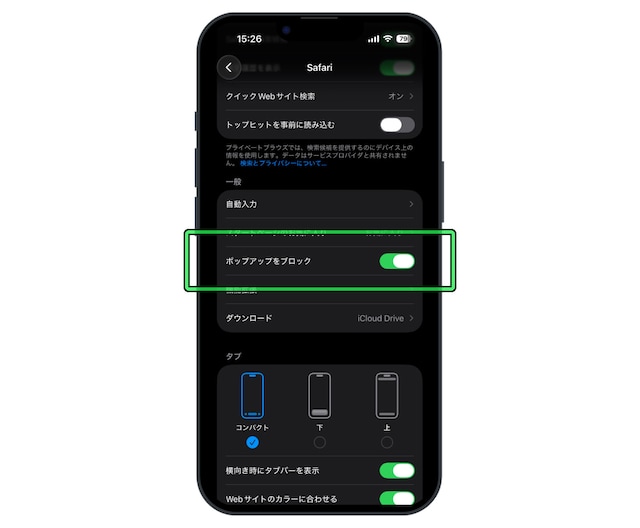
悪質な広告や誘導は、主にWebブラウザを使っているときに発生します。特にSafariを利用している最中に突然ポップアップが表示されたら、まず詐欺や広告の可能性を考えましょう。さらに、Safariでポップアップが表示されないようにする設定もできます。「設定」アプリから「アプリ」→「Safari」と進み、「ポップアップをブロック」をオンにしてください。
|
|
|
|
また、無料のゲームアプリでもこういった誘導広告のポップアップが表示されることがあります。ポップアップが表示されたら、そのままアプリを閉じるようにしましょう。
(文:ばんか(インターネットサービスガイド))

 IT・インターネット
