


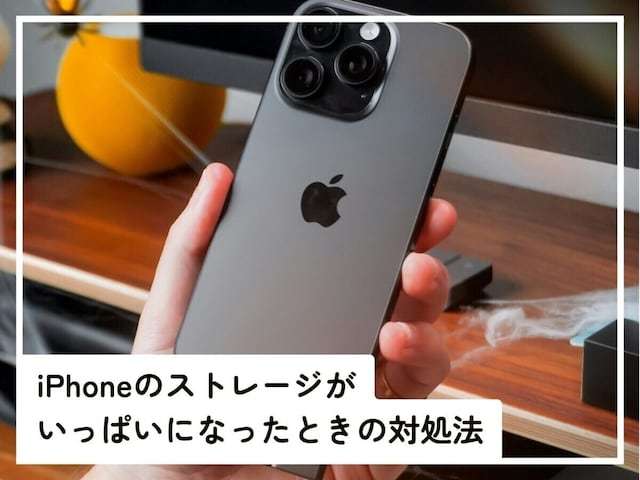
そんなときは、まずどのアプリがストレージを圧迫しているのかを調べてみましょう。
まずはファイルサイズの大きいアプリを確認する
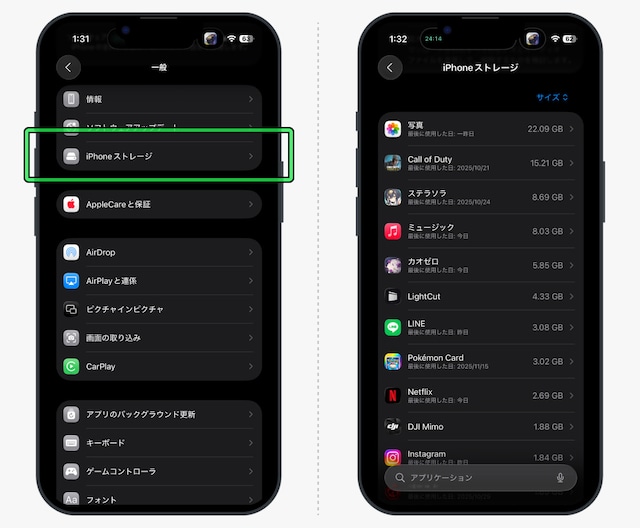
「設定」アプリを開き、「一般」→「iPhoneストレージ」と進むと、アプリがファイルサイズ順に表示されているのを確認できます。
これによって、どのアプリがストレージを圧迫しているのかが分かります。原因に応じて対処方法を選ぶとよいでしょう。
ゲームなどの大容量アプリが多い場合
ゲームなどの大容量アプリが原因の場合、使用していないアプリの削除を検討しましょう。ゲームのセーブデータは、AppleやGoogle、各種SNSアカウントとひもづけられるケースが多くあります。連携ができていれば、アプリ自体を削除しても、ゲームデータを復元することができます。|
|
|
|
ミュージックアプリの容量が大きい場合
ストリーミングミュージックアプリは、オフラインでも視聴できるように「ダウンロード」が可能になっています。容量が大きくなっている原因は、ダウンロードしている楽曲が多くなっているからかもしれません。不要な楽曲を削除することで、容量を減らすことができます。「設定」アプリで「一般」→「iPhoneストレージ」を開き、「ミュージック」を選択すると、ダウンロード済みの楽曲が一覧表示されます。不要なものは削除しましょう。
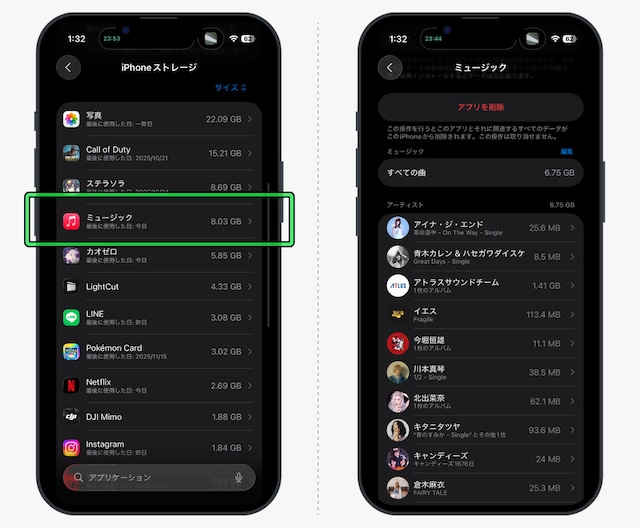
ダウンロードした楽曲を削除しても、オフライン再生ができなくなるだけで、ストリーミング再生は引き続き可能ですので安心してください。
Netflixなどのサブスクアプリの容量が大きい場合
「Netflix」や「Amazonプライムビデオ」などの動画ストリーミングサービスにも、ミュージックアプリと同様に一時的にコンテンツをダウンロードする機能があり、そのためストレージの容量が増えてしまうことがあります。|
|
|
|
写真アプリの容量が大きい場合
不要な写真や動画があれば削除すべきですが、「これまでストレージがいっぱいになるたびに削除してきたので、もう消せる写真がない」という人もいらっしゃるでしょう。私もiPhoneにたくさんの家族写真が保存されていますが、削除するのは難しいものです。このような場合におすすめの方法が2つあります。1つが「iCloud+の契約」、もう1つが「外部ストレージの活用」です。
iCloud+の契約
「iCloud+」はAppleが提供するサブスクリプションサービスで、月額料金を支払うことでクラウド上でストレージが利用できるようになります。利用すると、iPhone内に保存されている写真や動画が自動的にクラウドへアップロードされるため、iPhone本体のストレージ容量を圧迫しません。アップロードされた写真や動画は、iPhoneでいつでも視聴可能。iPhone本体には、圧縮・軽量化されたデータが残るので、ストレージを圧迫しません。例えば私の場合、4万枚近くの写真と動画があり、全部で800GBほどのデータ量となっています。しかしiPhone本体で使われているストレージは22GB程度と、かなり小さくなっているのが分かります。
|
|
|
|
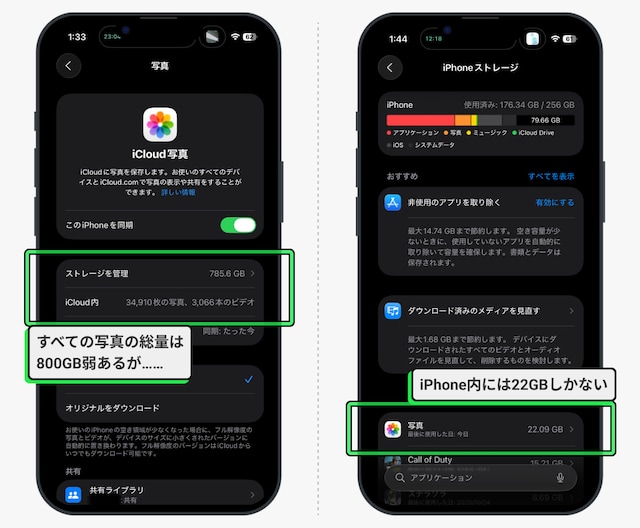
アップロードや軽量化は自動的に処理され、ユーザーがなにか操作をする必要がないため、非常に手軽でおすすめの対策法です。
外部ストレージの活用
もう1つは「外部ストレージの活用」です。「iCloud+」はクラウド上にデータを移しましたが、外部ストレージは物理的なデバイスにデータを移す方法です例えばSamsungが取り扱っているUSBメモリは、iPhoneのType-C端子に直接差し込んで、写真や動画データを移し替えることができます。
データをUSBメモリの方に移し替えるので、iPhoneの写真アプリからは閲覧できなくなってしまうのがデメリット。その代わり「iCloud+」のようなランニングコストが発生せず、費用負担が一時的なのがメリットです。
(文:ばんか(インターネットサービスガイド))

 IT・インターネット
