


iOS 26において、新たに透明感のあるデザインルール「Liquid Glass」が採用され、UI(ユーザーインタフェース)の見た目がガラッと変わった。新鮮さが感じられる一方で、一部のUIについては「透明すぎて見づらい」という声もある。
こうした評判を受けてか、iOS 26.1のアップデートでは、UIの不透明度を上げる機能が追加された。本記事では、この新機能を含め、Liquid Glassの透明デザインが見づらいと感じた場合の対処方法について紹介しよう。
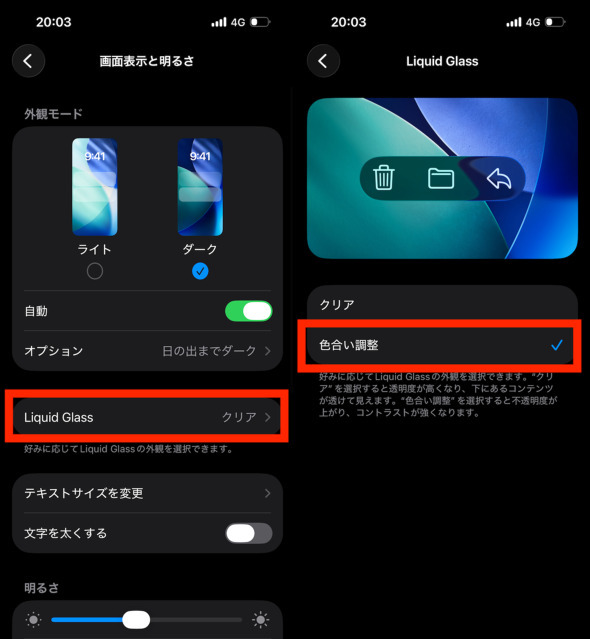
iOS 26.1のアップデートで追加された、Liquid Glassに関連するUIの不透明度を変える設定は、「設定」アプリの「画面表示と明るさ」の画面にある。
具体的には、同画面にある「Liquid Glass」という項目をタップし、次の画面で「クリア」と「色合い調整」の2項目が選ぼう。
|
|
|
|
「色合い調整」を選択することで、UIの不透明度が上がり(要するに透けづらくなり)、視認性が上がる。
なお、現状試した範囲では、先ほど紹介した「クリア」と「色合い調整」の2項目が選べるだけであり、スライドバーなどで不透明度を自由に調整できるわけではない。
また、以前から利用できた対処法として、「設定」アプリの「アクセシビリティ」にある「画面とテキストサイズ」の中の「透明度を下げる」のスイッチをオンにしておくというアプローチもある。
こちらの設定を有効にしたときの見え方は若干癖が強いものの、先述したLiquid Glassに関する「色合い調整」を選択するより、さらにハッキリと見えるようにはなる。どうしてもLiquid GlassのUIが肌に合わないときに検討してみるとよいだろう。
|
|
|
|
|
|
|
|
|
|
|
|
Copyright(C) 2025 ITmedia Inc. All rights reserved. 記事・写真の無断転載を禁じます。
掲載情報の著作権は提供元企業に帰属します。

IT・インターネット
ランキング IT・インターネット
アクセス数ランキング
- 1

PC版Gmail 各社が対応呼びかけ(写真:ITmedia NEWS)81
話題数ランキング
- 1
PC版Gmail 各社が対応呼びかけ(写真:ITmedia NEWS)81
