


本記事では、ストレージ残量の確認方法や、容量が足りない場合の対処法について説明します。
iPhoneのストレージとiCloudストレージの違い
まず、「iPhoneストレージ」と「iCloudストレージ」は全く異なるものだと理解しておくことが大切です。===
iPhoneストレージ
iPhoneの端末そのものに保存されるデータの保管場所。アプリ、写真、動画など、日常的に利用するデータの大半がここに収まる。
===
===
iCloudストレージ
Appleが提供するオンラインのデータ保存スペース。iPhoneのバックアップや写真の同期、書類データの保存など、クラウド上のデータ管理に使われる。
|
|
|
|
各ストレージの利用状況の確認方法
「iPhoneストレージ」の利用状況は、設定アプリを開き「一般」→「iPhoneストレージ」と進むと確認できます。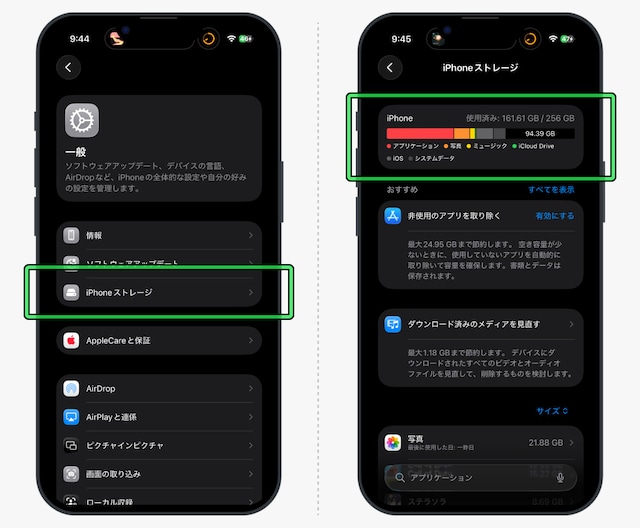
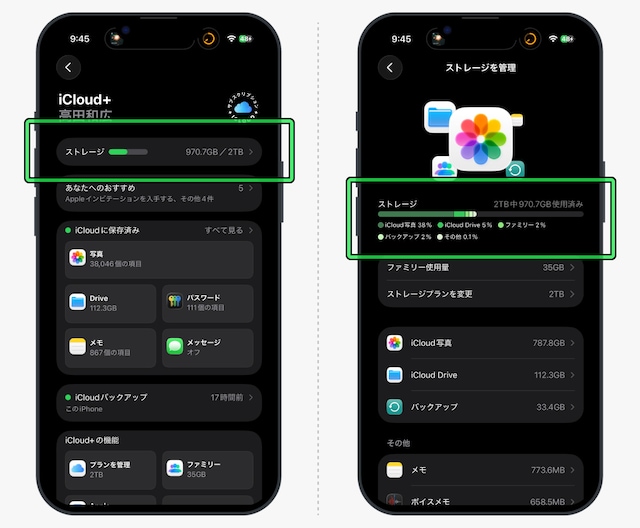
「iCloudストレージ」の利用状況は、設定アプリを開き「Appleアカウント」→「iCloud」→「ストレージ」と進むと確認できます。

iCloudバックアップが容量を圧迫している可能性も
iCloudストレージに空きがあるのに「ストレージがいっぱい」と表示される場合、バックアップ用の十分な空き容量が確保できていないことが原因かもしれません。iPhoneは、万が一のために自動で定期的にiCloudにバックアップデータを保存しています。このバックアップのための空き容量が足りないと、警告が表示されるのです。
バックアップデータのサイズを調べる方法
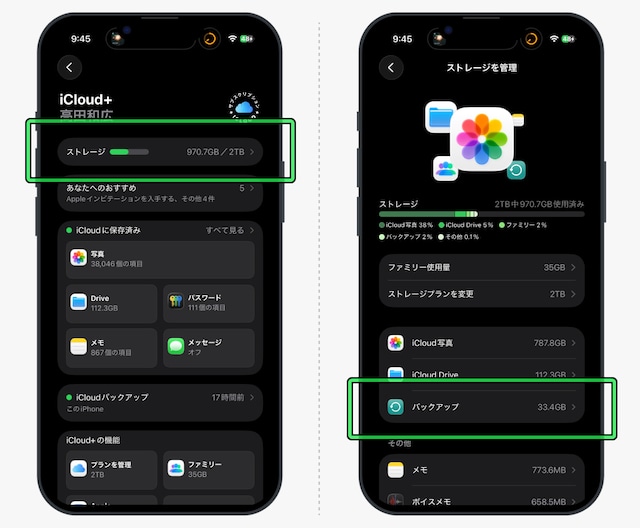
バックアップに必要な空き容量があるかどうかは、設定アプリから確認できます。|
|
|
|
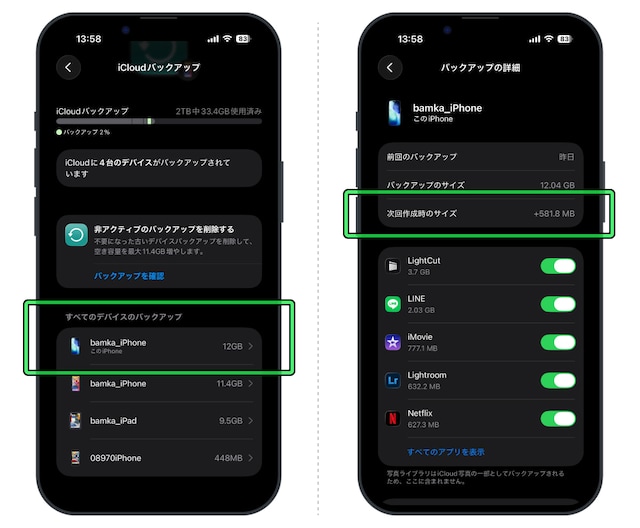
iCloudストレージは、全てのユーザーに5GBの無料容量が提供されています。ただし、バックアップデータは大きくなりやすいため、5GBでは足りないことがよくあるようです。
特に写真や動画をiCloudストレージに保存している場合、すぐに容量がいっぱいになってしまうので、無料分では間に合わなくなった結果、警告が表示されることになります。
iCloudストレージの容量が足りなくなったときの対処法
iCloudストレージの容量が不足したときの主な対応策をいくつかご紹介します。1. iCloudストレージの容量を増やす
もっとも簡単で手軽な方法は、有料プランに課金してiCloudストレージを増やすことです。月額料金を支払えば、50GB・200GB・2TB・6TB・12TBなど、より大きな容量が利用できます。|
|
|
|
2. iCloudストレージへの保存対象を見直す
iCloudストレージに保存するデータはユーザーが取捨選択できます。サイズの大きいアプリを対象から外すと、iCloudストレージの空き容量を確保できます。
特に写真・動画データはストレージを圧迫しがちです。同期すれば他のAppleデバイスでも同じデータが見られて便利ですが、容量がどんどん増えていくので、無料の5GBではすぐに足りなくなります。
「Google フォト」「Amazon Photos」など他のクラウドストレージサービスの利用も合わせて、写真・動画データの管理方法を検討しましょう。
3. バックアップ対象を見直す
バックアップに含めるデータもユーザーが選択できます。「次回作成時のサイズ」の画面で、不要なデータや容量の大きいデータをバックアップから外すことで、全体の容量を減らせます。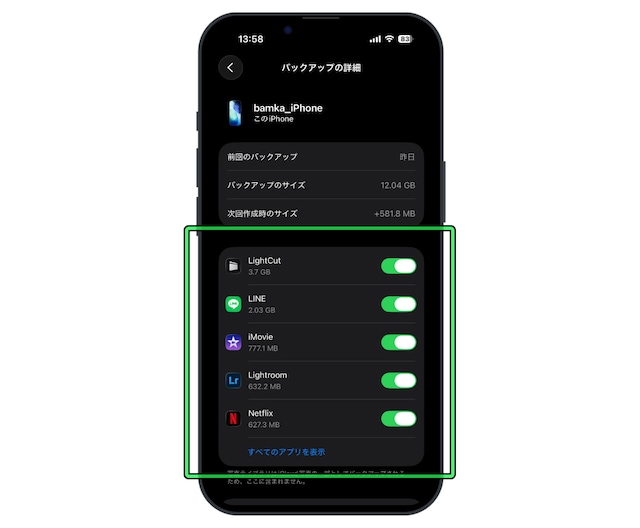
(文:ばんか(インターネットサービスガイド))

 IT・インターネット

