
PCやスマホの容量不足を解決! Intel N150&5GbE対応の4ベイNAS「TERRAMASTER F4-425 Plus」で快適バックアップ環境を作る
1
2026年03月16日 15:10 ITmedia PC USER
限定公開( 1 )


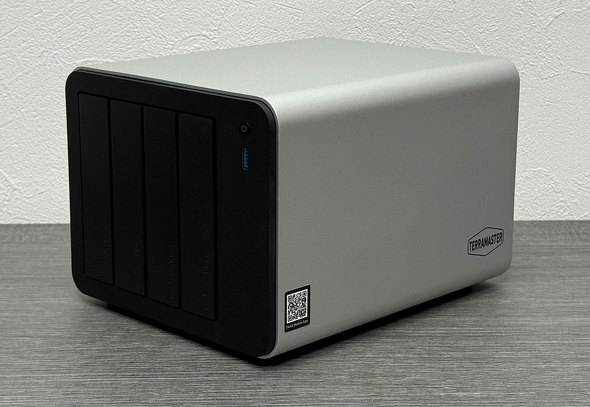
日々たまっていくPCやスマートフォンのデータをどこに保存するか?
ズボラな私はスマートフォンの画像データを撮りっぱなしにしていたら、スマホのストレージ容量がいっぱいになってしまった。クラウドで保管すればいいだけかもしれないが、保存したいデータが多く、クラウドストレージサービスのプラン選択などが面倒で何となくそのままにしていた。
そして、ついにどうにもならないところまで追い詰められてしまった。
そこで出番となるのが、ローカル環境で保存できるNAS(Network Attached Storage)だ。もちろん、ローカルでのバックアップだけでなくクラウドと連係させたり、外からアクセスして画像を見たりデータをやりとりすることも可能だ。今回はTERRAMASTERの最新モデル「F4-425 Plus」の使い勝手を試した。
|
|
|
|
●4台の3.5/2.5インチHDD/SSDと3基のM.2 SSDを搭載可能
TERRAMASTERは、2010年創業のストレージメーカーだ。個人的にはUSB接続の外付けケースメーカーというイメージだが、初期からネットワークストレージのNASを手掛けている。
CPUには4コア4スレッドで動作するIntel N150を搭載し、メモリは16GB(DDR5-4800/16GB×1)、ネットワークは5GbE対応の有線LAN×2、USB 3.2 Gen 2 Type-C×1、USB 3.2 Gen 2 Standard-A×3、HDMI×1の各端子を備える。LinuxベースのオリジナルNAS用OS「TOS」を採用している。
ストレージは3.5インチ/2.5インチSATA HDD/SSDを4台内蔵可能で、最大30TB×4=120TBまで対応しホットスワップもサポートしている。さらにM.2 2280スロット(PCI Express 3.0 x1対応)も3基あり、拡張性に富んでいる。
ボディーサイズは約181(幅)×219(奥行き)×150(高さ)mmとコンパクトで、重量は約2.9kgだ。家庭用NASとしてはリッチな構成で、見た目のクオリティーも高いのが特徴となる。
|
|
|
|
●オリジナルのTRAIDを利用可能
HDDの装着は、前面から容易に行える。フロントベイからHDDトレイを引き出し、HDDを装着して側面の固定パーツをはめ込むだけでいい。ネジ穴とネジも用意されているので、好みで選びたい。
セットアップが完了して電源を投入し、ウィザードに従ってTOS 6のインストールと初期設定が済むと、RAIDの設定を行う。RAIDレベルは、一般的なRAID 0/1/5/6/10に加えて独自のRAIDであるTRAIDも選べる。
TRAIDはTerraMaster RAIDの略で、RAID5に近いが異なる容量のドライブを組み合わせても、最低容量に合わせることなく効率よくRAID構成を組める。
例えば、6TB+10TB+20TB+24TBで構成した場合、通常のRAID5なら使える容量は18TBだが、TRAIDなら36TB使用できる。また、より大容量のHDDに交換してスペースを増やすことも可能だ。
|
|
|
|
今回は4TB×4だが、例えば容量が足りなくなった場合に1台ずつ上位の容量にすることでデータを消すことなくスペースを増やせる。
オリジナルOSのTOS 6はWebブラウザ上で操作でき、バックアップやメディアサーバのアプリ、Dockerコンテナに対応するなど、幅広い使い方に対応している。
WebブラウザからTOSにアクセスし、コントロールパネルのストレージマネージャからRAIDのボリューム設定やHDDの状態をチェック可能だ。また、HDD×4を選択するとHDDの状態を見ることができる。
●速度チェック
続いて、ストレージのスピードをチェックしてみよう。PC本体は10GbE対応の有線LANを使ってハブを経由して本製品に接続し、ネットワークフォルダーをCrystalDiskMarkを使って測定した。
シーケンシャルリードで毎秒約500MB、ライトで毎秒約300MBと、しっかりと速度が出ていた。4GBの動画データも転送してみたが10秒ほどで完了した。1GbEでも十分だと思っていたが、上を知ってしまうとやはり速い方がいい。
HDDではなく、SSD(容量1TB)を使ったスピードをチェックしておこう。SSDだとシーケンシャルリードが毎秒約563MB、ライトが毎秒329MBともう少しアップした。ただし、これはシングルディスクでの計測となる。とはいえ、ほぼ5GbE有線LANの上限ぐらいには性能が出ている。
●スマートフォンの写真データをバックアップ 監視カメラにも対応
アプリを使ったバックアップも見ていこう。本製品は多彩なバックアップソリューションを備えているが、PC向けアプリケーション「TNAS PC」、モバイル向けアプリには「TNAS mobile」が用意されている。
スマホ画像のバックアップを行うべく、TNAS Mobileをダウンロードしてログイン後、アルバムのバックアップを押すと自動的にバックアップするかどうかなどの設定があるので、その後に「今すぐ開始」を押すと始まる。
バックグラウンドでも処理されるので、転送するファイルが多いとバッテリー消費が激しいので注意しよう。転送中に管理画面の概要を押すとCPUやメモリの使用率と、写真のようなネットワークの転送状況および温度をチェックできる。
たまりにたまった写真や動画データ(約6万ファイル)を転送するには、10時間ほどかかった。NAS内部に「Photos」アプリをインストールしておけば、AIによる顔認識を使って人物で分けることが可能だ。なお、利用にはファイルをNASに転送した後、Webブラウザでログインしてアプリ上での設定が必要となる。
マルチメディアサーバとして使うには、「Emby Server」や「PLEX Media Server」アプリを利用する。ここでは「Emby Server」を導入してAndroid TVやiPhoneでアプリ「Emby」をインストールすると、同一のLAN内で簡単に動画を再生できた。ただし、長時間の再生には課金が必要になる。
また、「Surveillance Manager」というアプリをインストールしてカメラの追加を選べば、ONVIFプロトコル対応のネットワークカメラなら簡単に追加が可能だ。録画プランも選ぶことができる。
試しに接続して触った限り、動体検知などはなかったが録画データはスマホアプリの資料(ファイル管理)を選ぶとファイルマネージャーが出てくるのでそこから見ることができる。ひとまず録画しておきたいという用途には十分だろう。
ただし、リアルタイム確認ができるのはWebブラウザでTOSにアクセスした時だけだ。
●RAIDも完璧ではない リビルドしてみた
NASを使っていて、あまり起きてほしくないのがRAIDエラーだ。今回は万が一、エラーが発生した場合の復旧手順を確認して、実際起きた時に慌てないように確認してみよう。まずはわざと1台のHDDを外してRAIDボリュームにエラーを起こし、そこからもう一度HDDをいれて復旧させた。
本来なら、ここで壊れていない新しいHDDを入れることになるが、まずHDDを外すと本体からエラー音が出て、その後に設定していたメールアドレスに異常を知らせるメールがくる。事前に設定は必要だが、しっかりとエラーを教えてくれる。
HDDを挿し込み、WebブラウザでTOSを開いてコントロールパネルのストレージマネージャからストレージプールを確認すると、異常というステータスになっているので編集から「RAIDの修復」を選ぶ。
次にRAIDアレイを作成するHDDを選択するが、この場合は1台しか出てこない。「次へ」を押すと復旧が始まる。こちらも開始後に目安の時間が入った復旧開始のメールが送られてくる。復旧中もNASにはアクセス可能だが、反応が遅いため素直にアクセスせず復旧を待とう。
復旧が完了すると管理画面にもポップアップが表示され、メールでも知らせてくれる。ちなみに今回は約10時間かかった。HDDの容量や使用容量でも変わると思われるので参考程度に見てほしい。
TRAIDはRAID5と同様に1台壊れただけなら復旧が可能だが、復旧する前に2台目が壊れてしまうとアウトだ。貴重なデータが失われてしまわないように、さらにバックアップする方法がある。今回はテストしていないが、PCと同期する「TerraSync」クラウドと同期する「CloudSync」や、離れた場所のTNASにバックアップする「Duple Backup」といった方法が用意されている。「このデータだけはなくしたくない!」という人は、これらを活用してほしい。
●動作中の本体の発熱や消費電力は?
本製品について、同社は静音をうたっているが、実際に利用していても静かだった。もちろん、リビルド中などアクセスが多い状態ではHDDのシーク音は目立つが、デスク近くに置く製品ではないので気になるレベルではないだろう。本体にあるLEDランプもまぶしすぎないのがいい。
一方で注意しないといけない点は、HDDベイに鍵がなく簡単に外せることだろう。手に触れにくい場所に置くことをお勧めする。温度は背面ファンとアルミボディーのおかげで20〜40度程度で収まっていた。さらに消費電力も30〜40Wで済み、電源を入れる際のHDDスピンアップ時に一瞬70W台になった程度だった。
●省スペースで速い、アプリも充実のNAS
F4-425 Plusを試して分かった点は、高いスペックを生かしたNASの基本に忠実な製品ということだ。5GbE対応の有線LANに対応した高速アクセスで、動作音も静かでスマホのアプリもシンプルで使いやすく、バックアップも簡単に行えた。
初期設定や、Photosで管理者権限がないとアプリから使えないなど細かなところで気になった部分もあるが、TRAIDを使えばRAIDアレイをそのままに1台ずつだがHDDの容量を上げてストレージエリアを拡大できる。
実売価格は9万8000円前後と安くはないが、3月26日までAmazonで行われているダブルポイント祭りの期間中は、本製品をさらに10%オフで購入可能だ。旧来タイプのNASからの乗り換えユーザーや、あちこちにあるデータを集約してバックアップしたいと考えている人は、候補に入れてみてはどうだろうか。
|
|
|
|
|
|
|
|
Copyright(C) 2026 ITmedia Inc. All rights reserved. 記事・写真の無断転載を禁じます。
掲載情報の著作権は提供元企業に帰属します。

IT・インターネット
ランキング IT・インターネット
アクセス数ランキング
- 1

Twitter「青い鳥」生みの親死去(写真:ITmedia NEWS)28
話題数ランキング
- 1
Twitter「青い鳥」生みの親死去(写真:ITmedia NEWS)28
