


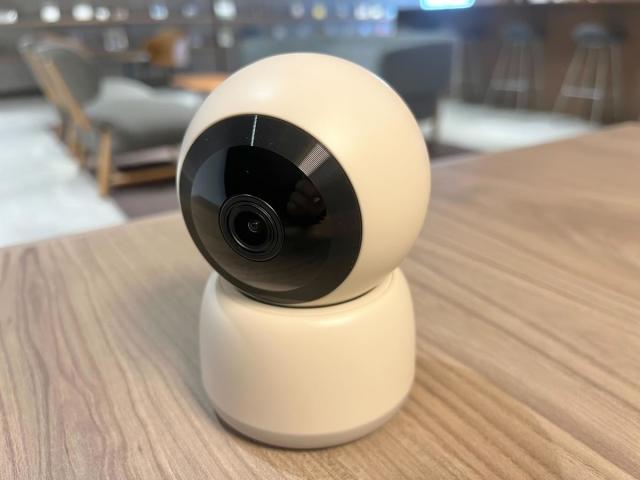
家事の最中に子どもが別の部屋にいる、短時間ママだけ外出しなければいけないときなど、たとえ子どもが留守番ができる年齢に成長していたとしても、「万が一に備え見守りたい」と考える方は多いですよね。
そんなときに見つけたのが、3COINSでロングヒット中の「スマートカメラ」。今回は、実際に使ってみたリアルな感想をまとめてみました。
アプリインストールで手軽に設定完了
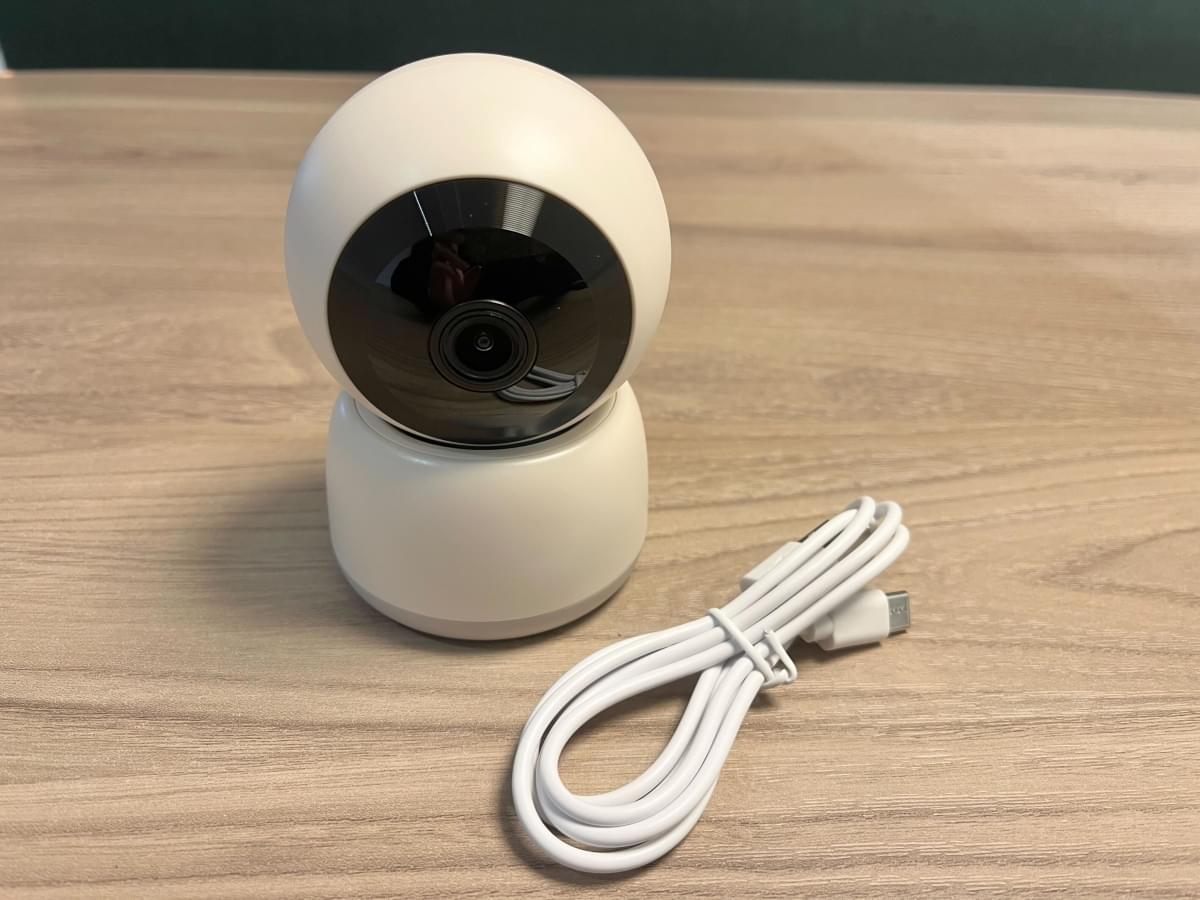
3COINSの「スマートカメラ」は、専用アプリを使って外出先からでも室内の様子を確認できるアイテム。価格は税込4,180円で、累計販売台数3万台を突破している人気商品です。専用USBケーブルがあらかじめ付属している点はうれしいポイント。
設定もスマホで完結できるためそこまで複雑ではなく、機械が苦手なママでも一人で対応できる内容だと思いました。
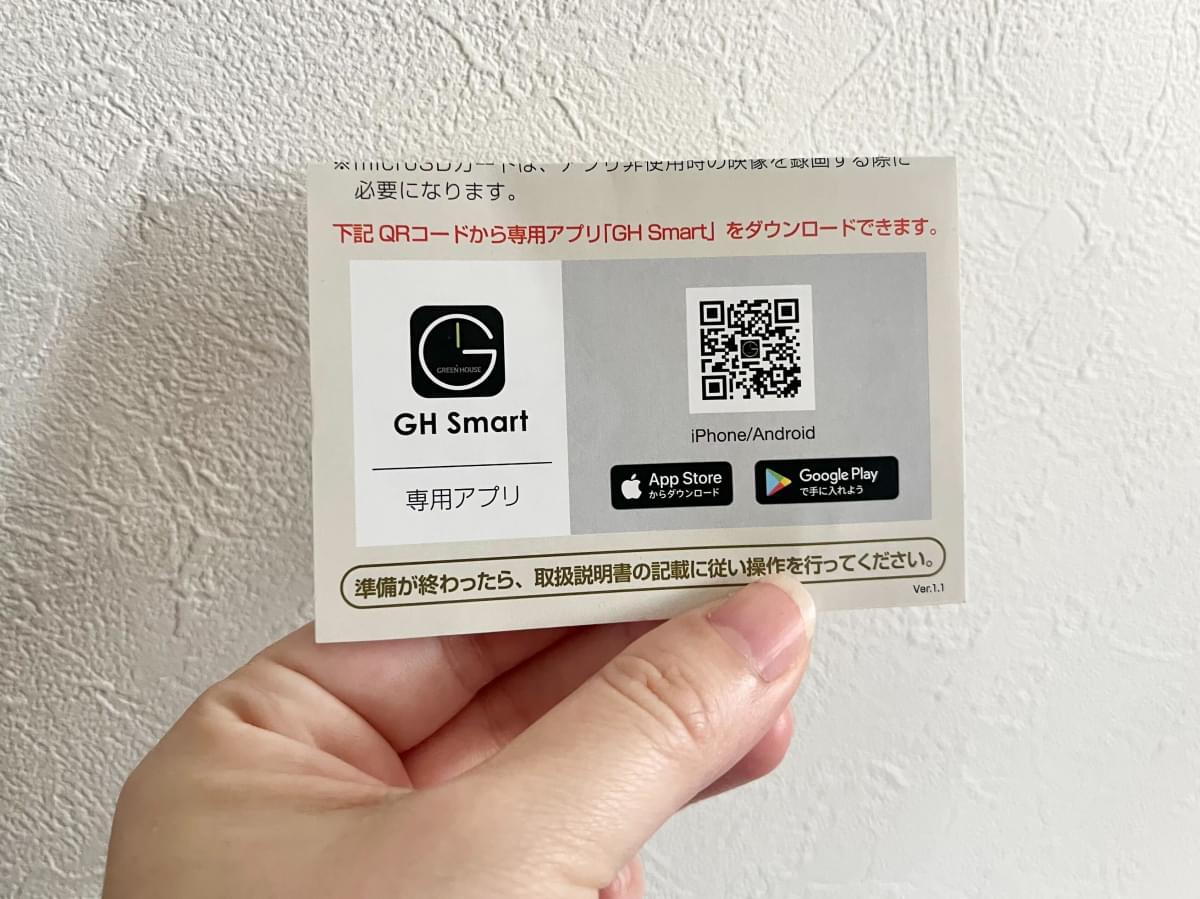
まず、専用アプリ「GH Smart」を付属の紙に記載されたQRコードからダウンロードし、起動します。マイホーム画面が表示されたら、右上の「+」をタップし、「デバイスを追加」を選択。
|
|
|
|
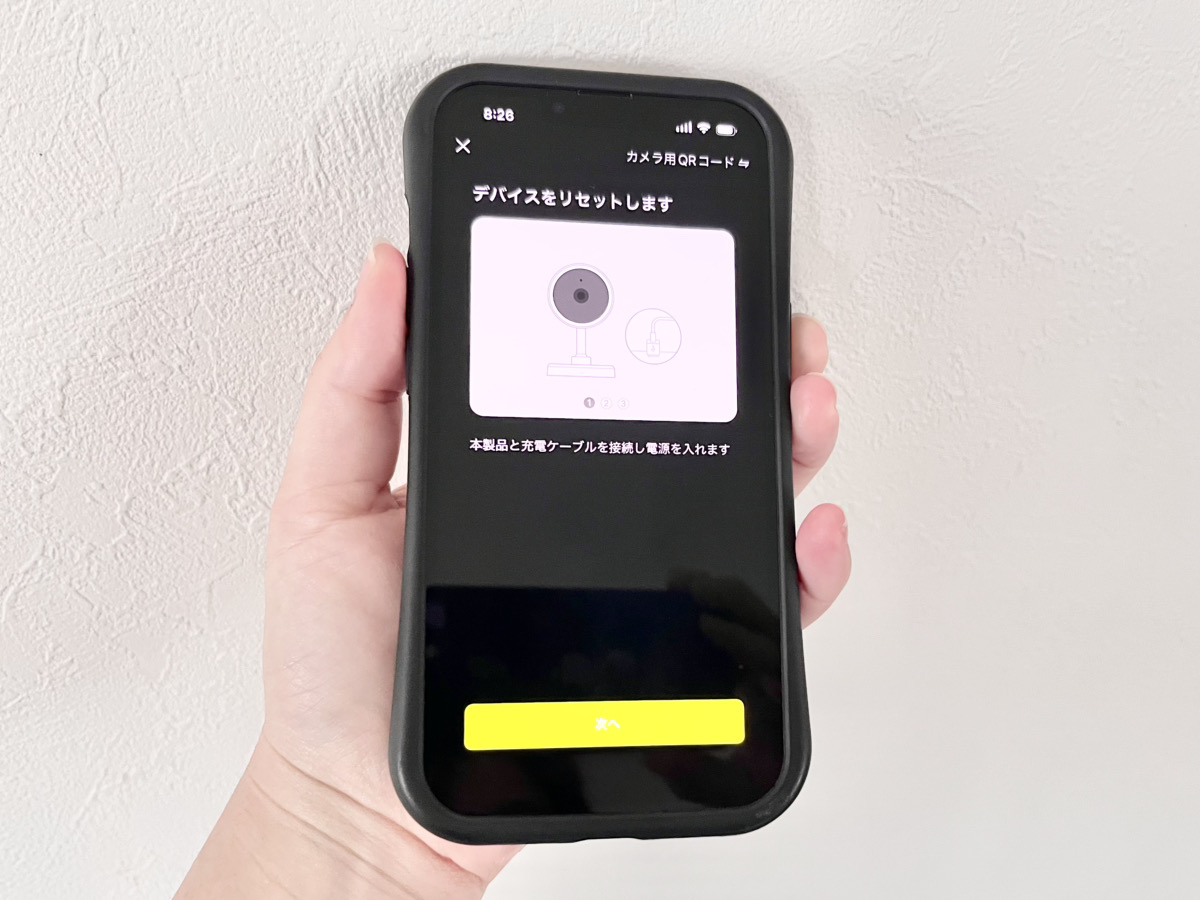
「防犯カメラ(2.4GHz&5GHz)」のアイコンをタップすると、写真の画面に移りデバイスのリセットボタンが表示されます。電源が接続されているのを確認したら、「次へ」を選択。
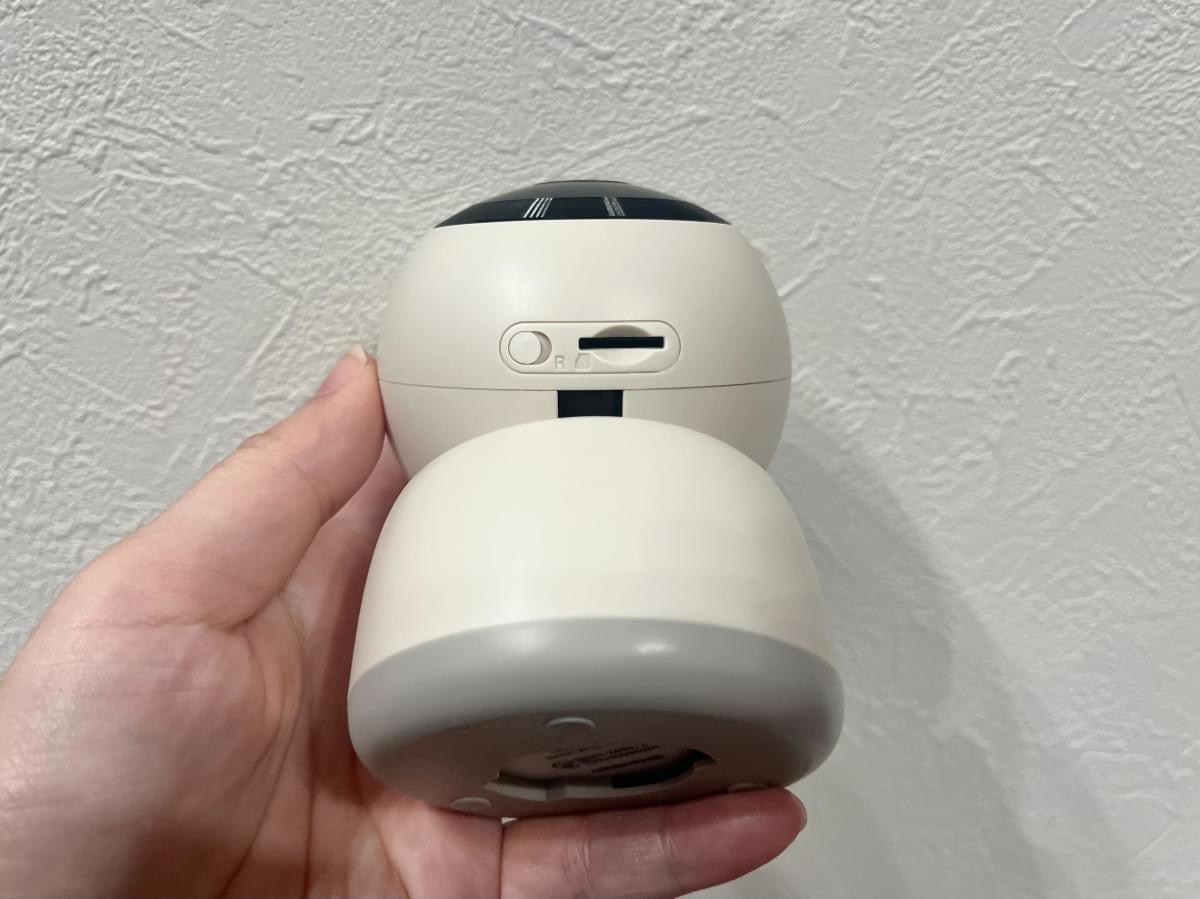
リセットボタン(カメラ下部左側の小さなボタン)を5秒ほど長押しすると、ブザー音が鳴ります。その後、起動音が流れたらスマホ画面に表示された「次へ」を押してください。本体のLEDランプが素早く点滅しているのを確認したら、もう一度「次へ」をタップ。
ネットワーク設定画面で、使用する無線ネットワーク名を選び、パスワードを入力します。接続できたら、画面に表示されたQRコードを本体のカメラで読み取りましょう。通知音が確認できたら、デバイスの設定は完了です。
付属の説明書に詳しく書かれているので、不安な方は事前に読んでおくと◎。
想像以上に映像もきれいで機能も充実!
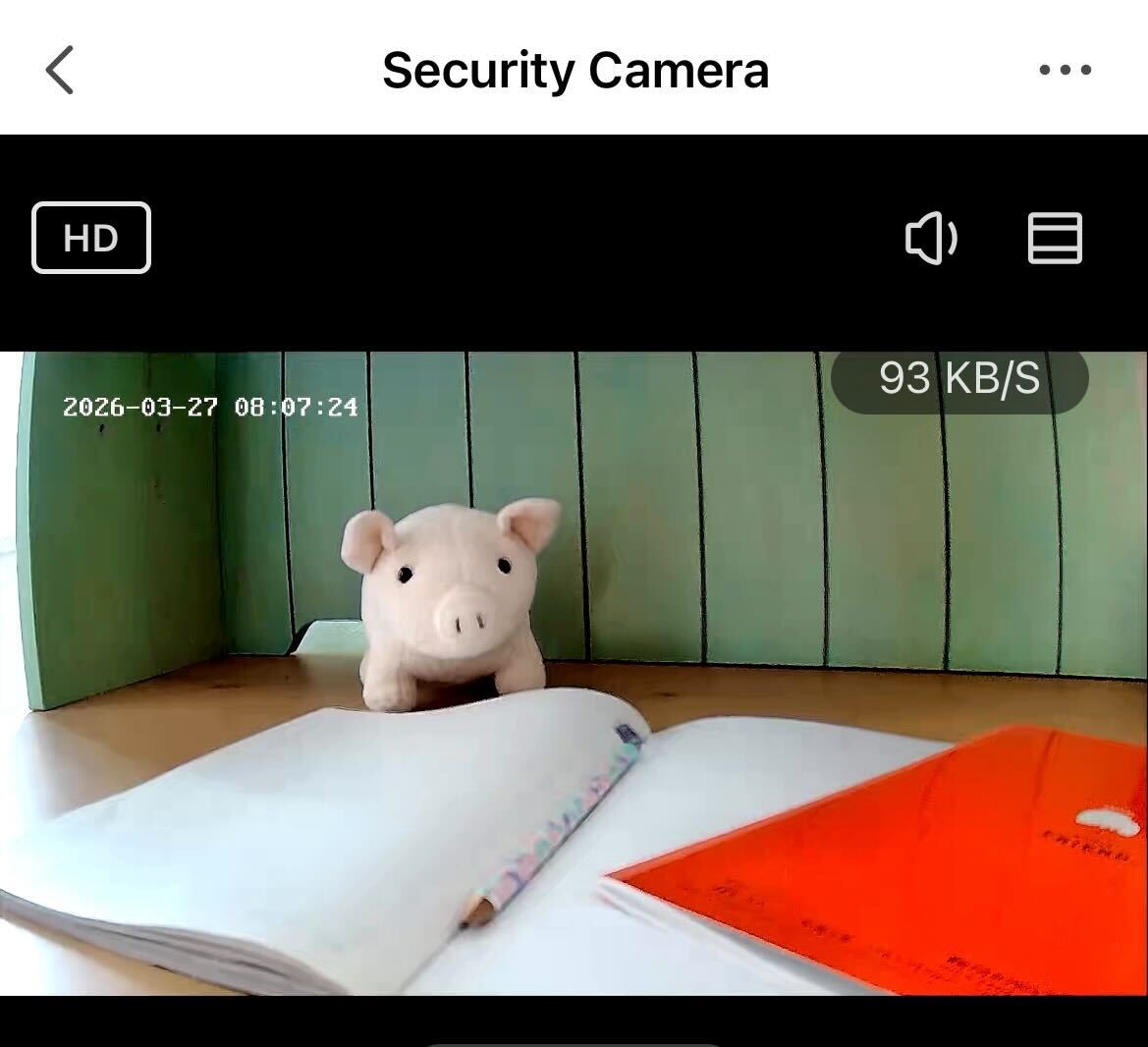
カメラを起動してスマホで映像を確認しましたが、想像以上に鮮明に見えました。写真はぬいぐるみを置いて撮影していますが、わが家では私が仕事や家事でそばにいられないとき、子どもが自室でちゃんと勉強しているかをチェックするのに使っています。
|
|
|
|
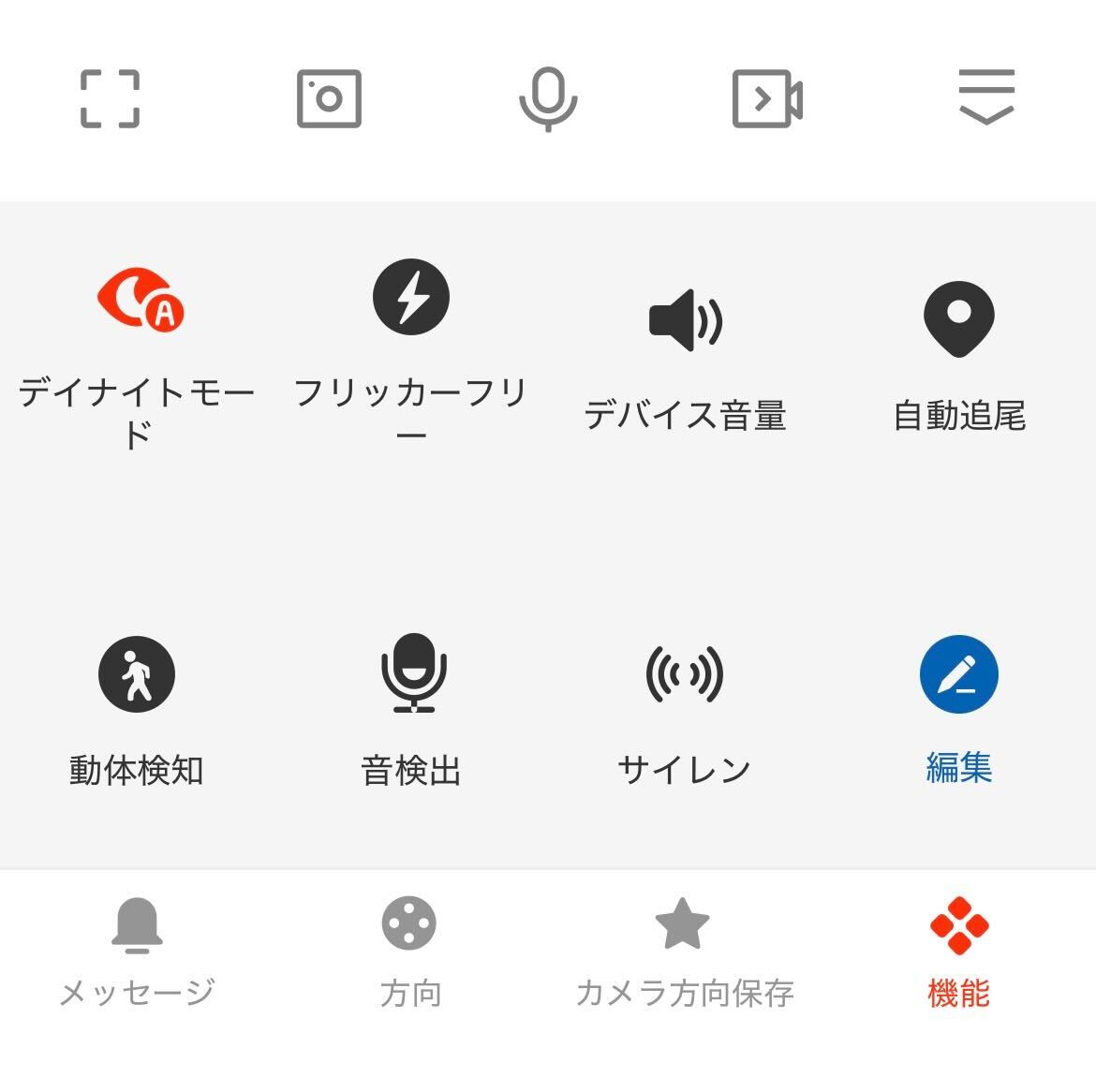
カメラの角度は、方向ボタンから細かく調整できます。また、自動追尾機能を使うと、画面に映った子どもの動きに合わせてカメラが移動してくれるので見失う心配がなく安心ですよ。
他にも、動体検知やサイレンを流す機能なども備わっているので、スペック的にも悪くないと感じました。
カメラを通じて会話もできる
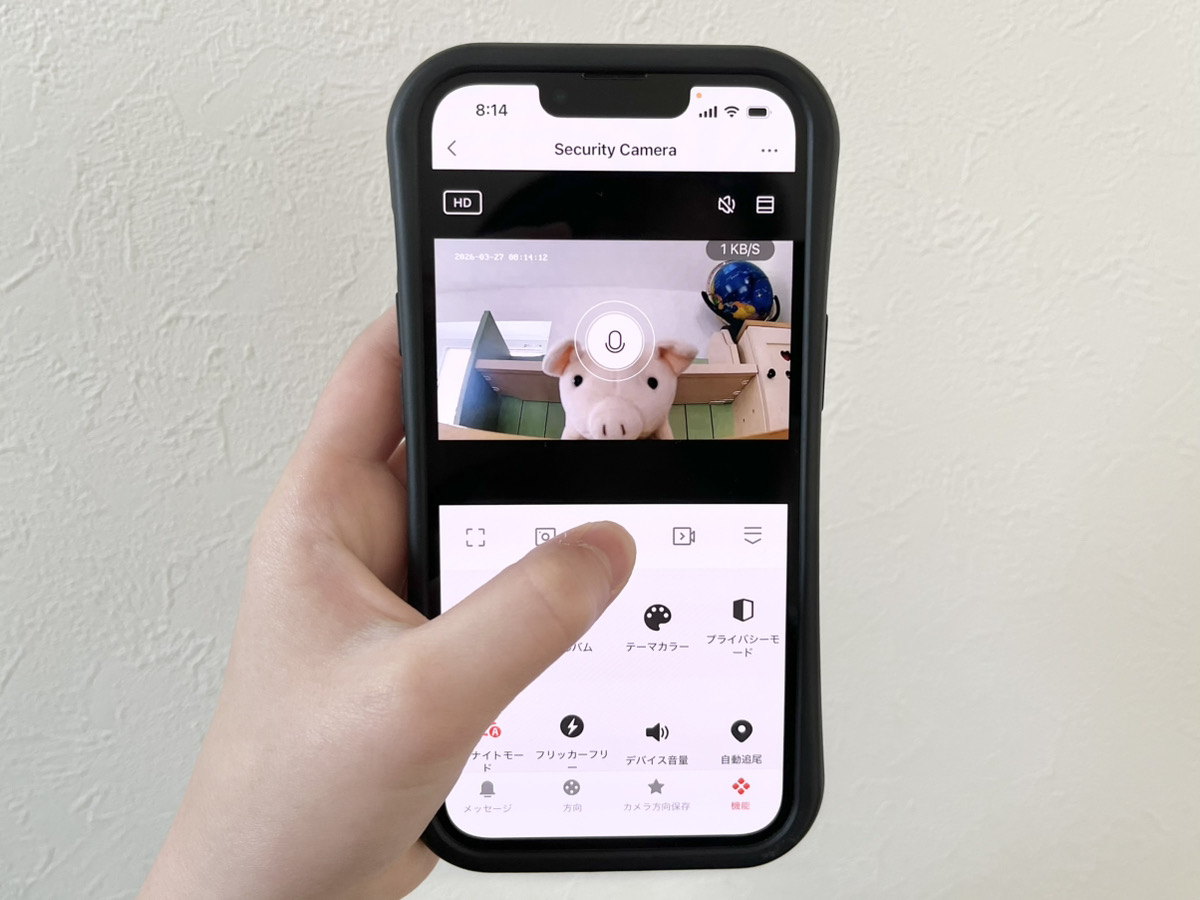
マイクボタンを長押ししながらカメラに向かって喋ると、外出先からでもカメラを通して声をかけることができます。双方向で会話が可能なので、何かこちらから急ぎで伝えたいことがあるときはとても便利!
子どもが夜に寝た後の見守りにもおすすめ
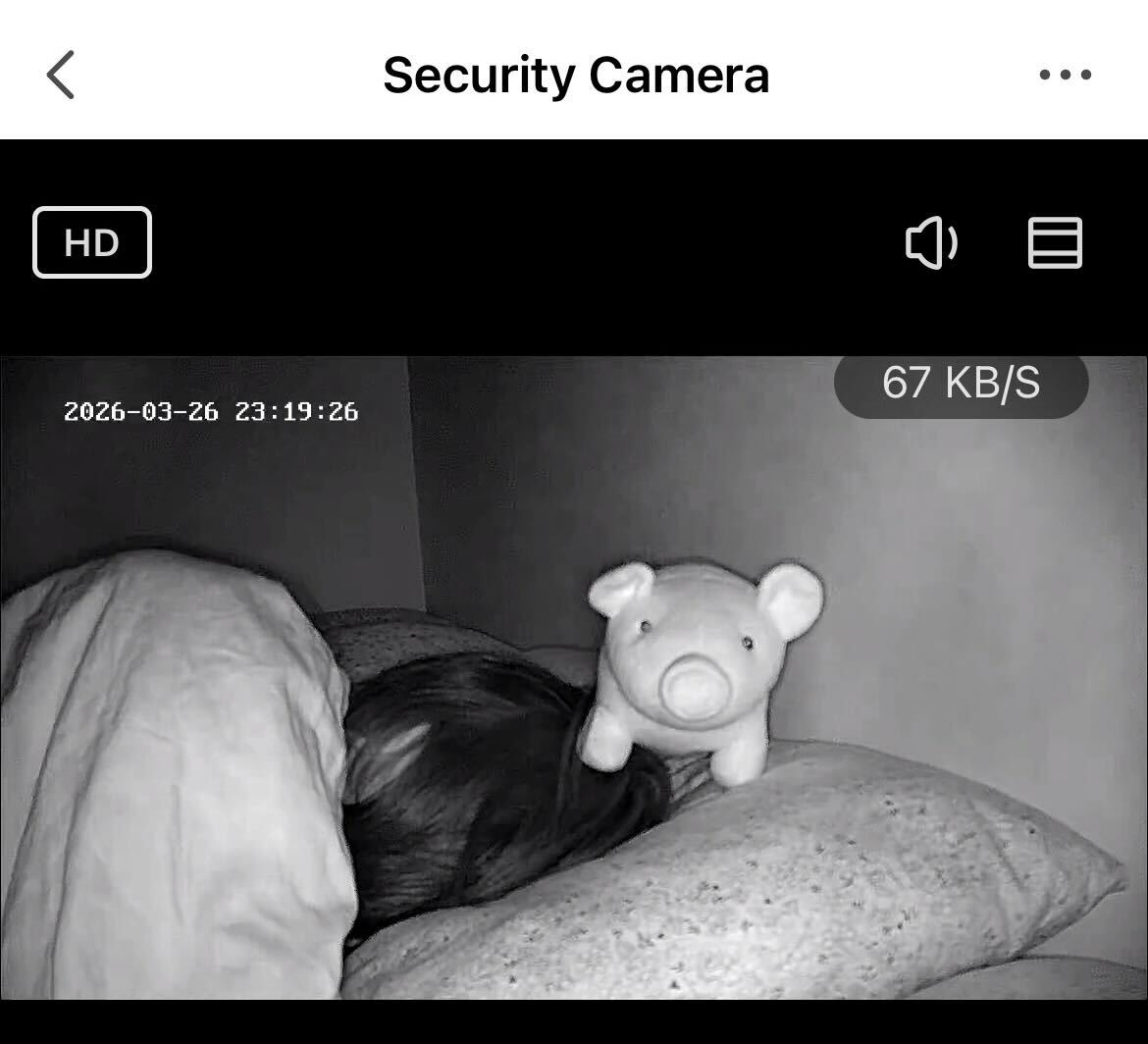
「デイナイトモード」を使うと、夜の子どもの見守りにも使えます。夜暗い部屋でカメラを起動させて試してみましたが、想像以上にハッキリ見えました。子どもが寝室で寝た後にキッチンやリビングで家事をするなどで移動した際も、スマホで姿が確認できるので安心です。
たまに子どもが今日は早く寝たなと思ってカメラを覗いたら、こっそり遊んでいたことがあり……そんなときは、マイク機能を使って「早く寝なさい」とお説教することもあります(笑)。
使う前に知っておきたい注意点
便利な一方で、もちろんチェックしておきたいポイントもあります。
|
|
|
|
見守りのハードルがぐっと下がる安心アイテム
3COINSの「スマートカメラ」を実際に使ってみて感じたのは、見守りのハードルがぐっと下がるアイテムだということ。短時間の外出時や家事で手が離せないときなど、「見ようと思えばすぐ見られる」だけで、気持ちにかなり余裕が生まれました。
子どもの新生活が始まり、見守りを強化したいと考えているママは「スマートカメラ」を活用してみるのも良いかもしれませんよ。
文、撮影・編集部

 トレンド
トレンド