
フルHDより広く4Kより見やすい! 31.5型ディスプレイ「ProLite XUB3297QSNP-B1J」がテレワークにピッタリな理由
0
2026年07月29日 12:11 ITmedia PC USER


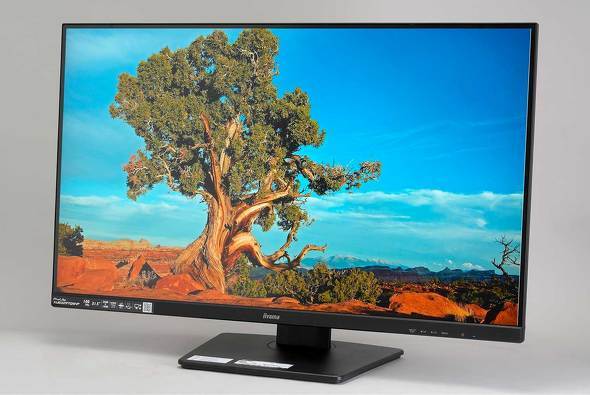
PCの周辺機器として最もメジャーなのは外付けディスプレイだろう。デスクトップPCでは必須であり、ノートPCにおいても特にコロナ禍以降はその重要性が改めて認識された。
その一方で、例えばゲームのためにPCを使うのであればゲーミングディスプレイ、クリエイティブ用途ならクリエイター向けを選ぶだろう。しかし、そうではない場合は安価なものから高価なものまで、サイズや解像度といったスペックまで含めると選択肢は多岐にわたり、どれを選ぶべきか悩ましい。
そんな外付けディスプレイ選びにおいて、まさに最適解となるのが本製品だ。ここからは、その詳細なレビューをお送りする。
●フルHDより広く4Kより見やすい 生産性を高める絶妙なバランス
|
|
|
|
外付けディスプレイの選択肢が多い中で、ProLite XUB3297QSNP-B1Jをチョイスしたのは「とにかく生産性が上がるディスプレイ」だからだ。
画面サイズは31.5型と、標準的な24型や27型と比べると一回り以上大きいが、一般的なPCデスクや会社の個人スペースに十分設置可能なサイズだ。
さらに画面解像度は2560×1440ピクセルと、いわゆるWQHDで、これもノートPCの内蔵ディスプレイや27型以下の外付けディスプレイに多いフルHD解像度よりも一回り広い。4K(3840×2160ピクセル)ディスプレイで等倍表示だと文字が読みづらいため拡大表示してしまい、結局は高い解像度を生かしきれないということもない、ちょうどいい落とし所だ。
画面サイズが大きいことで作業スペースが広くなっても文字などが読みやすく、1画面の情報量を増やし生産性を上げながら作業を行うことが可能だ。
また、便利な機能が「USB Power Delivery」と「USBハブ」だ。
|
|
|
|
本製品の映像入力はUSB Type-Cで行えるので、ノートPCとケーブル一本でつなぐことができる。さらにノートPCにも最大95Wで給電できるため、別途ノートPCのACアダプターを接続する必要がない。
このとき、本製品の左側面にあるUSB Standard-A×2と、USB Type-C×2、さらに背面にある有線LANの各端子につないだデバイスがPCと接続される。
コロナ禍以降、働く場所や学習場所を自宅と会社から選べる環境だとすれば、本製品を設置した場所にACアダプターを持っていく必要がない。
またテンキーの付いたキーボードやマウスといった周辺デバイスを本製品に接続しておけば、ノートPCを本製品につないだ時点でデスクトップPCのように使うこともできる。
もちろんノートPCに限らず、USB PDで電源供給と映像出力の両方が行えるミニPCと組み合わせて使えば、デスク上のケーブルなどを減らしかなりコンパクトにワークスペースを構築することも可能だ。
|
|
|
|
さらにうれしいのは、1組のキーボードやマウスを、2台のPCで利用できる「KVM機能」も備えていることだ。HDMIやDisplayPort経由でPCを接続し、さらに別のPCにUSB Type-Cケーブルをつなぐことで、後からつないだPCでも本製品に接続した周辺デバイスを利用可能になる。
例えば自宅で普段はデスクトップPCを使いつつ、会社のPCをUSB Type-Cケーブルでつなげば、キーボードやマウスはいつも使っているものを使いながら「別のPCの画面を映し出して作業する」といった使い方ができる。
●目が疲れにくいアンチグレア&滑らかな100Hz表示で作業を快適に
もちろん、このような豊富な機能だけでなく、本製品は使い勝手の面でも考えられている。
スタンドはディスプレイの高さを軽い力で上下に動かすことができ、一番高くまで上げた際には下にノートPCを開いて置いても画面が重なることなく、2つの画面をいっぱいに使用することが可能だ。
さらにスタンドのポール部分は回転するため、設置場所に応じてちょうどいい角度にすることもでき、電源ケーブルや映像入力ケーブルを通すホールもあるので、散らかりがちなケーブルをひとまとめにすることも可能だ。
ディスプレイ部分をスタンドから外せば、別途用意したVESAマウント対応のディスプレイアームを取り付けられるため、さらに自由なデスクレイアウトでProLite XUB3297QSNP-B1Jを利用できる。
多機能なスタンドだけあって、ピボットを使った縦位置表示もできるのだが、本製品ではサポート対象外だ。また、MST(Multi-Stream Transport)機能をサポートしているので、対応ディスプレイを用意すればDisplayPortケーブルでのデイジーチェーン接続も行える(macOSは非対応)。
実際の設置についても、スタンドとディスプレイはユーザー自身で組み立てる必要はあるものの、工具は不要だ。
パッケージにはUSB Type-Cケーブル、HDMIケーブル、DisplayPortケーブルも付属しており、外付けディスプレイとして利用するだけであれば追加のケーブル購入は不要だ。
ディスプレイは長時間使うデバイスでもあり、表面はアンチグレア仕上げで映り込みも少なく、目が疲れにくい。画面の明るさも最大350ニトあるため、室内で利用するにあたり画面が暗いと感じることもない。
ディスプレイパネルはIPS方式ゆえ視野角も上下/左右ともに178度と広く、コントラスト比も1000:1と写真や動画を見ても映りに不満は出ないだろう。
ゲーミングディスプレイではないものの、リフレッシュレートは最大100Hzと一般的なディスプレイの60Hzよりも高いので、Webサイトのスクロール時やちょっとゲームで遊んでみようといった場合でも、滑らかな表示に満足できるはずだ。
映像入力端子はHDMIとDisplayPort、USB Type-Cの3系統だ。ノートPCとデスクトップPC、さらにゲーム機などを接続して切り替えながら使っても便利だろう。
2.5W×2のスピーカーも内蔵している。もし内蔵スピーカーの音質に満足いかない場合、3.5mmのステレオミニジャックもあるので、そこに外部スピーカーやヘッドフォンなどをつなぐことも可能だ。
●迷ったらこれ! とおすすめできるディスプレイ
冒頭でも触れた通り、外付けディスプレイを選ぼうと思ったとき、何を基準に選ぶべきかは難しい。
特にゲームやクリエイティブ作業など目的がハッキリせず、作業のしやすさ、生産性の向上を目的とした場合には「今より画面を大きくしたい」「画面の枚数を増やしたい」といった希望だけなら、極端な話、とにかく安価なモデルを選んでも目的を達成できてしまう。
しかし、実は価格やサイズ、解像度だけでない細かな仕様や機能に目を向けると、本当に生産性を向上させてくれるディスプレイは限られてくる。
ProLite XUB3297QSNP-B1Jはまさに細かな仕様や機能を見ることで、生産性をグッと向上させてくれる外付けディスプレイのお手本のような製品だ。価格は5万930円となるが、標準で3年間保証が付帯し、ユーザー登録を行えば無料で5年間に延長できるのも見逃せない。
もしこれから外付けディスプレイを購入するのであれば、ProLite XUB3297QSNP-B1Jも候補に加え検討してほしい。
|
|
|
|
|
|
|
|
Copyright(C) 2026 ITmedia Inc. All rights reserved. 記事・写真の無断転載を禁じます。
掲載情報の著作権は提供元企業に帰属します。

IT・インターネット
ランキング IT・インターネット
アクセス数ランキング
- 1

熊本で非常時Wi-Fi開放 注意も(写真:ITmedia NEWS)41
話題数ランキング
- 1

情報収集「Twitter返して」の声(写真:ITmedia NEWS)73
