
Snapdragon X2 Elite搭載「Surface Laptop 13.8インチ」「Surface Pro 13インチ」は快適に使えるのか? パフォーマンスと互換性をチェックして分かったこと
0
2026年08月18日 17:11 ITmedia PC USER


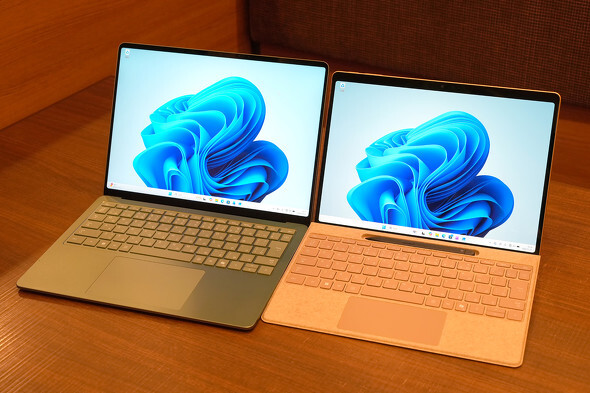
日本マイクロソフトが6月中旬から販売を開始した、Snapdragon X2 Elite搭載の「Surface Laptop 13.8インチ(第8世代)」と「Surface Pro 13インチ(第12世代)」の16Bメモリ/512GB SSD構成を、短い時間だが借りて試す機会を得た。前回は両機種の外観的な特徴やカタログ記載のスペックを中心にチェックしてきた。
今回は、実際に両機種を使いつつ、ベンチマークテストを行いその“実力”をチェックしていきたいと思う。最新のCopilot+ PC対応プレミアムPCとして、私たちの日常やビジネスの現場をどれだけ快適に変えてくれるのか――多角的に確かめてみよう。
●Webカメラには有意な性能差がある
Surface Laptop 13.8インチ(第8世代)と、Surface Pro 13インチ(第12世代)の画面側Webカメラ(インカメラ)は、共に顔認証(Windows Hello)と「Windows Studio Effects」によるNPUを生かしたエフェクト機能に対応する一方で、カメラの画素数や画角には一定の差がある。
|
|
|
|
スペックの差は、実際に撮り比べてみるとよく分かる。
Surface Laptop 13.8インチ(第8世代)
Surface Laptop 13.8インチ(第8世代)のWebカメラは1080p(フルHD/1920×1080ピクセル)撮影に対応するもので、相対する人が十分に入る標準的な画角を備える。
1人でのWeb会議、あるいは省スペースでの作業時に背景の余計な映り込みを抑えたい場合にピッタリなカメラといえる。
Surface Pro 13インチ(第12世代)
|
|
|
|
一方で、Surface Pro 13インチ(第12世代)のインカメラは「超広角」をうたう通り、画角が結構広めだ。撮り比べると分かるが、背景の空間や周囲の様子まで広く画面内に収めることができる。1440p(WQHD/2560×1440ピクセル)撮影に対応するため、撮影解像度もより高い。
解像度の高さと画角の広さは、Windows Studio Effectsにおける「自動フレーミング」(カメラが被写体を自動追尾して中央に配置する機能)を有効にした場合に効果を発揮する。プレゼン時や会話中に身体を少し左右に動かしたり、姿勢を変えたりしても画面から切れることなくスムーズに追尾してくれるのだ。
複数人で画面の前に並んで会議に参加するシーンや、動きのあるWeb会議を行う機会が多いユーザーには、Surface Pro 13インチ(第12世代)のインカメラの方が扱いやすい。
デタッチャブル式2in1タブレットでもあるSurface Pro 13インチ(第12世代)には、背面側にもカメラ(アウトカメラ)を備えている。こちらは約1000画素センサーで、2160p(UHD/4K/3840×2160ピクセル)での撮影も可能だ。
黒板やホワイトボードに書かれたものをメモ代わりに撮影するのはもちろん、食事や風景を撮影するなど多目的に利用できる。
|
|
|
|
暗所や夜間の屋外など、光量が不足する環境では、センサーサイズの制限から暗部にノイズが乗りやすく、強いネオン看板や街灯の光に対してフレア(光の拡散)が発生する傾向が見られた。
また、ハイエンドスマートフォンのような強力な光学手ブレ補正や「夜景モード」を備えているわけではないため、暗所での作品づくりや夜景撮影には向かない。
先述の通り、メモ代わりの撮影や現場/資料の記録、QRコードの読み取りといった用途に適したカメラと考えればよい。
●ベンチマークテストで実力をチェック!
続けて、Snapdragon X2 Elite搭載のSurface Laptop 13.8インチ(第8世代)とSurface Pro 13インチ(第12世代)の全体的な処理能力、AI性能、グラフィックス性能、熱挙動、バッテリー駆動時間をベンチマークテストを通してチェックしていく。
今回は一部のテストにおいて、筆者が普段使っている富士通クライアントコンピューティング製ノートPC「FMV Note U(UA-K1)」のCTOモデル(WU1-K1)との比較も実施した。WU1-K1のスペックは以下の通りだ。
・CPU:Core Ultra 7 258V(Pコア4基+Eコア4基)
・メモリ:32GB(LPDDR5X-8533)
・ストレージ:1TB SSD
・OS:Windows 11 Pro
ArmアーキテクチャとIntelアーキテクチャで特性に違いがあるのかどうか、結果が楽しみだ。なお、ベンチマーク結果は電源設定、室温、ファームウェア、テスト実行時のバックグラウンド処理によって変動する。ここでは絶対値そのものよりも、同一条件で並べた際の傾向を見るためのデータとして考えてほしい。
CPUコアの性能テスト
まずはCPUコアの性能をチェックしていく。今回はIntelおよびArmの両アーキテクチャに対応している「Cinebench 2026」を使ってシングルスレッド/マルチスレッドのテストを数回ずつ実施した。各機種のベストスコアは以下の通りとなった。
・Surface Laptop 13.8インチ(第8世代)
・マルチスレッド:3206ポイント
・シングルスレッド:507ポイント
Surface Pro 13インチ(第12世代)
・マルチスレッド:3657ポイント
・シングルスレッド:503ポイント
FMV Note U
・マルチスレッド:1716ポイント
・シングルスレッド:467ポイント
シングルスレッドのスコアは、いずれのモデルも十分に高いポイントを記録している。シングルスレッド性能が重要なアプリの実行には問題ないだろう。
一方で、マルチスレッドのスコアはSnapdragon X2 Elite(X2E-80-100)を搭載するSurfaceシリーズの方が優位に立った。ベストスコアベースで約2.1倍のパフォーマンスだ。
そもそも、X2E-80-100はCore Ultra 7 258Vと比べてCPUコアが4基多い上に、「全てパフォーマンスコア(しかも6基は最大クロックのより高いプライムコア)」という構成なので、有利なのはある意味で当然といえる。
アプリが“ネイティブ”であるという前提は付くが、動画エンコードや重い並列処理といったマルチスレッドを要求する作業ではSnapdragon X2 Eliteは強みを発揮しやすい。
余談だが、Cinebench 2026は今までのCinebenchシリーズよりも高負荷なテストだ。連続でテストを走らせるとスコアにブレが出る。Surfaceの2モデルではCPUコアが最大3.3GHz程度で駆動するのだが、発熱が大きくなると最大クロックが2.8GHz程度に下がる現象も見られた。システム側で適切な出力調整(サーマルスロットリング)が行われているものと推測される。
総合性能のテスト(UL Procyon)
日常的なアプリ操作やビジネス処理を模した「UL Procyon」の各種スコアでは、CPUアーキテクチャによる“得意分野”の違いが表れた。
アプリの起動やファイル操作、Web閲覧を中心とした基本動作をチェックする「Essentials」の総合スコアは以下の通りで、Snapdragon X2 Elite搭載のSurfaceシリーズがわずかに上回っている。
・Surface Laptop 13.8インチ(第8世代):3531ポイント
・Surface Pro 13インチ(第12世代):3660ポイント
・FMV Note U:3386ポイント
個別テストのスコアを見てみると、アプリ起動とファイル操作での応答性においてSurfaceシリーズの優位性が高い。逆に、Webブラウザのタブ操作のテストではFMV Note Uが大差を付けて優位に立った
一方で、Microsoft Officeの主要アプリの実効速度を測る「Office Productivity」を実行してみると、Intel CPUを搭載するFMV Note Uが基本的に優位だ。
個別のテストを見てみると、Wordのテストは3機種共にスコアは僅差だが、ExcelとPowerPointのテストではFMV Note Uが“ぶっちぎり”だ。恐らく、アプリのArmアーキテクチャへの最適化がまだ十分でないことが原因なのだろう。
ただし、かなりヘビーなExcelシートやPowerPointプレゼンテーションを扱わない限りは、そこまでの性能差は感じられないだろう。
内蔵NPUのAI処理テスト(UL Procyon)
続けて、UL Procyonにある各種AIベンチマークのうち「AI Computer Vision 2」を試してみよう。
このテストでは、Web会議の背景ぼかしや顔認証、画像の分析/自動分類といった画像認識系のAI処理速度を測定できる。テストは複数のAPIで実行できるのだが、今回は3機種のNPUが共通して利用できる汎用(はんよう)API「Windows ML(WinML)」で試す。
スコアは以下の通りとなった。
・Surface Laptop 13.8インチ(第8世代):2059ポイント
・Surface Pro 13インチ(第12世代):2071ポイント
・FMV Note U:1237ポイント
理論上の性能では、Snapdragon X2 EliteのNPU「Hexagon」(80TOPS)は、Core Ultra 7 258VのNPU「Intel AI Engine」(47TOPS)の約1.9倍ある。オーバーヘッドのある汎用APIを使ったせいか、スコア差は1.67倍程度に収まった。
ともあれ、Snapdragon X2 EliteのNPUが従来のCopilot+ PC準拠のCPU(SoC)と比べて高性能であることに変わりはない。画像認識やAIパイプラインにおける処理効率が高く、AIタスクやWeb会議時のNPUによるリアルタイム処理において強みを発揮できるのは間違いない。
3Dグラフィックス(3DMark/FF14ベンチマーク)
3Dグラフィックスは、ULのベンチマークアプリ「3DMark」で行った。
3DMarkといえばDirectX 11ベースの「Fire Strike」と、DirectX 12ベースの「Time Spy」が定番だが、これらはArmアーキテクチャに対応していない。そこで今回はArmアーキテクチャにも対応しているDirectX 12ベースのテスト「Spped Way」「Steel Nomad」「Steel Nomad Light」の3種類で比較することにした。
レイトレーシング(RT)を含むDirectX 12 Ultimateの各種描画機能を駆使するSpeed Wayでは、FMV Note Uが403ポイントと、Surfaceシリーズの最大275ポイントを上回った。グラフィックスドライバの熟成が進むIntel Arc 140V GPUのポテンシャルが垣間見える結果ともいえる。
一方で、Snapdragon X2 EliteのGPUコア(Qualcom Adreno GPU)では16基のハードウェアRTアクセラレーターを新たに搭載した。これによりArmアーキテクチャPCにおけるグラフィックス能力の“底上げ”が期待される。
実際のゲームベースのベンチマークテストとしては、スクウェア・エニックスが配信している「ファイナルファンタジーXIV: 黄金のレガシー ベンチマーク」(FF14ベンチマーク)を実行してみた。すると、Surfaceシリーズの方が良好なスコアを記録した。
少なくとも今回試した範囲では、一般的なゲーム描画やFSR(アップスケーリング)を併用した動作においてAdreno GPUの実用性を確認できた。
なお「ArmアーキテクチャのCPUで大丈夫なの?」という心配もあるかと思う。その辺の検証は後で改めて行う。
バッテリー駆動時間(UL Procyon)
今回比べているPCは、いずれもモバイルカテゴリーに属するものだ。外出先で使う際のバッテリー駆動時間は気になるだろう。
そこで今回は、UL Procyonに内包されている「Video Playback Battery Life」テストでバッテリー駆動時間を計測した。
今回は条件による画面輝度の不意な変動を抑えるため、環境光センサーによる輝度の自動調整をオフにした上で、画面輝度を200ニトに“固定”している。輝度の設定にあたっては、画面表面に照度計を密着させた際の目安値(E+π×L≒628ルクス)を参照し、照度計アプリで約628ルクスとなるようにしている。
バッテリー残量100%(満充電)からスタートしたテストにおいて、クラムシェル型のSurface Laptop 13.8インチ(第8世代)、強制的に休止状態に入るまで22時間42分駆動した。使い方にもよるが、長時間の移動や屋外作業でも、ほとんどのケースでACアダプターなしで1日は十分に持つだろう。
一方、消費電力面で液晶ディスプレイよりも不利とされがちな有機EL(OLED)ディスプレイを搭載するSurface Pro 13インチ(第12世代)でも、19時間15分は駆動できた。Snapdragon X2 Eliteの省電力性能の高さがうかがえる。
では対抗機のFMV Note Uはどうだったかというと、26時間2分とより長く稼働した。というのも、筆者のFMV note Uは64Whの大容量バッテリー構成であるのに対して、Surfaceシリーズは53〜53Wh程度の容量である。1Wh当たりの駆動効率を計算すると、Surface Laptop(1Wh当たり約25.2分)とFMV Note U(1Wh当たり約24.4分)は極めて近い水準にある。少なくとも、動画再生のような低負荷シナリオでは両プラットフォーム共に十分すぎる電力効率を備えている。
●高負荷時の表面温度と熱設計は?
Surfaceシリーズでは、Cinebench 2026実行中のサーモグラフィーカメラ「FLIR」を使って本体表面温度も計測した。
両機種共に、マルチスレッドテストを連続実行しても表面温度が50度を超えることはなかった。挙動を見ている限り、この温度をターゲットとしてSoCのクロック調整を行っていると思われる。
Surface Laptop 13.8インチ(第8世代)
Surface Laptop 13.8インチ(第8世代)では、キーボード面の最高温度は45.7度だった。
キーボード奥側で温かさを感じる場面があるものの、手首を置くパームレストやタッチパッド周辺は低温が保たれており、キー入力時の快適性に配慮された放熱設計となっている
Surface Pro 13インチ(第12世代)
Surface Pro 13インチ(第12世代)は、ディスプレイ面は最高46.4度、本体背面上部は最高48.4度となった。
基板類が集中する本体背面には熱が集まりやすいが、セパレート構造のキーボードには熱が伝わらないことは大きなメリットといえる。
●「Arm版Windows 11」の互換性はどうか?
Snapdragon X2 Eliteは、Snapdragonシリーズの省電力性を保ちつつ、処理能力を確実に向上している。しかし、購入を検討する上でやはり気になるのがアプリや周辺機器の互換性だ。
Snapdragon X2 EliteのCPUコア(Qualcomm Oryon)はArmアーキテクチャベースで、従来のIntel(x86/x64)アーキテクチャのアプリやデバイスドライバは“そのまま”動かすことができない。アプリについてはWindows 11に内包されたエミュレーターを介してある程度動作するが、デバイスドライバはエミュレーションによる対応ができない。
気になる人もいると思うので、ゲームを中心とするアプリや周辺機器の動作を検証してみた。結論からいうと、カーネルレベルの「アンチチート」を使うゲームタイトルや、専用デバイスドライバが必要な周辺機器では注意が必要となる。
ゲームの互換性を左右する「アンチチートシステム」
Arm版Windows 11のx86/x64アプリ用エミュレーターは意外と優秀で、ゲームアプリも思った以上にサクサク動く。しかし、ゲームに「アンチチート(不正防止)ツール」が組み込まれている場合、ツールがArm64に対応していないとそもそも動作しない。
例えば「アークナイツ:エンドフィールド」のWindows版を起動しようとすると、Tencent Cloudのアンチチートツール「Anti-Cheat Expert」が「x86アーキテクチャのデバイスに交換してください」というメッセージを出して、タイトルに到達することすらできない。
Anti-Cheat Expertはカーネルレベルで機能する仮想デバイスドライバとして動作するため、ドライバ自体がArmアーキテクチャに対応しないと動作できない。
言い方を変えると、アンチチートツールがArmアーキテクチャに対応していれば、ゲームプログラム自体がx86/x64アーキテクチャでもおおむね動作するということだ。実際、WELLBIA.comのアンチチートツール「XIGNCODE3」を使っている「ブルーアーカイブ」のWindows版は、XIGNCODE3がArmアーキテクチャに対応しているので普通に起動する。
専用ドライバが必要な古めの「プリンタ」は要注意
筆者は年賀状こそ長年印刷していないが、旅行で使用する旅程表や査証(ビザ)などの書類を印刷するためにキヤノンのモノクロレーザープリンタ「Satera LBP6040」を愛用している。
近年、キヤノンを含む大手プリンタメーカーは、ドライバレスでCPUアーキテクチャに依存しない「Windows Ready Print(WRP)」という仕組みへの対応を進めている。WRPに対応するプリンタなら、Arm版Windows 11で問題なく稼働する。
一方で、筆者が使っているSatera LBP6040は10年以上前の機種ということもありWRPに非対応だ。キヤノンはArm版Windows 11向けのプリンタドライバを開発していないため、今回のレビュー機ではSatera LBP6040は利用できないことになる。
USBマスストレージ(USBメモリやUSB HDD/SSD、光学ドライブ)やUSB HID(USBキーボード/マウス/ゲームコントローラー)、USB Audio(USB DAC、USBイヤフォン/ヘッドフォン)など、汎用(はんよう)ドライバで稼働する周辺機器はさておいて、専用ドライバが必要な機器についてはArmアーキテクチャへの対応はよくチェックすべきだろう。
これからプリンタを導入する場合は、Mopria認証を取得してるかどうかを確認するようにしたい。
Armアーキテクチャへの対応情報はどうやって調べる?
アプリやゲームのArmアーキテクチャへの対応状況は、Lianoが主導する形で運営するデータベースサイト「Works on WoA」で調べることができる。
このサイトでは、アプリやゲームがArmネイティブなのか(Arm32/Arm64で構築されているか)、それともWindows 11によるエミュレーションで動作しているのか、はたまたエミュレーションでも動作しないのかを調べることができる。情報はMicrosoftやQualcommが提供しているものに加えて、有志からの提供もある。
日本で使われているローカルアプリの登録は少なめだが、グローバルアプリはおおむね網羅されているので参考にはしやすい。
●Surface Pro 13
Snapdragon X2 Eliteを搭載する個人向けのSurface Laptop 13.8インチ(第8世代)とSurface Pro 13インチ(第12世代)について、2回に分けてレビューしてきた。どちらのモデルを選ぶべきか、判断の基準を整理して本検証を締めくくりたい。
Surface Laptop 13.8インチがお勧めのユーザー
【場所を選ばず安定してタイピングしたい人】
本製品にはクラムシェル構造ならではの安定感があり、膝上作業や狭いデスク環境でもストレスなくキーボード入力に集中できる。
【1分でも長くACアダプターなしで運用したい人】
消費電力面で有利な液晶パネルと、効率的な放熱設計の組み合わせにより、今回のレビューでは動画再生テストで22時間42分という長時間のバッテリー駆動を達成した。出張や長時間の外出が多いモバイルワーカーにとって心強い味方となる。
【シンプルかつ洗練されたノートPCを求める人】
余計な装飾を排した美しい金属ボディーは、キーボードに良好なタイプ感を与える。ビジネス/学業を問わず、オーソドックスで質の高いメインPCを求める人にお勧めだ。
Surface Pro 13インチがお勧めのユーザー
【ペン入力やタブレットスタイルで活用したい人】
イラスト制作、PDFへの手書き赤入れ、電子書籍の閲覧など、2in1構造を生かした自由なスタイルで作業したい人には、キーボードを取り外せる本製品は一押しだ。
【Web会議やプレゼン、対面での記録作業が多い人】
本製品のインカメラは高画質かつ広角なので、自動フレーミング機能を使った際により広い画面を提供できる。アウトカメラもホワイトボードや黒板の板書を撮ったり、現場の写真を撮ったりする際に便利だ。
【画面の鮮やかさを重視する人】
本製品の高コントラストなOLEDパネルは、映像体験や発色の良さを重視するユーザーにとって魅力的な選択肢となる。
なお、Snapdragon X2 Plusモデルは液晶パネルとなるので注意したい。
Snapdragon X2 Eliteの搭載により、今回の個人向けSurfaceシリーズは従来のArmアーキテクチャPCが抱えていた処理能力への懸念を大きく薄め、高い応答性と優れたバッテリー持続性能を兼ね備えたプロダクトへと進化した。
一方で、ゲームを楽しむ場合や専用ドライバが必要な周辺機器を使う場合に“事前確認”が必要であることに変わりはない。その点を理解した上で選ぶことが重要だ。
自身の作業スタイルが「手書きやカメラを活用するフレキシブルな2in1(Pro)」なのか、それとも「どこでも快適にキータイプできる、バッテリー持ちのいいクラムシェル(Laptop)」なのかを見極めて、最適な1台を選んでほしい。
|
|
|
|
|
|
|
|
Copyright(C) 2026 ITmedia Inc. All rights reserved. 記事・写真の無断転載を禁じます。
掲載情報の著作権は提供元企業に帰属します。

IT・インターネット
ランキング IT・インターネット
アクセス数ランキング
- 1

Xperia なぜ有線ジャック継続?(写真:ITmedia Mobile)97
話題数ランキング
- 1
Xperia なぜ有線ジャック継続?(写真:ITmedia Mobile)97
