


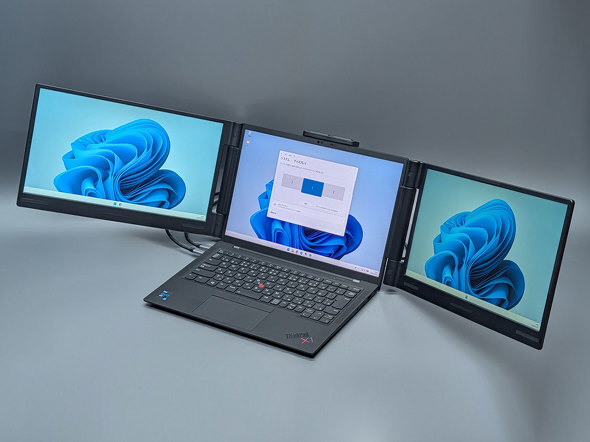
ソースネクストが「DIGI+ブランド」で取り扱う「DGP-DMD1401」は、14.1型の画面を2つ備えたモバイルディスプレイだ。実売3万9800円というリーズナブルな価格設定ながら、ノートPCに背負わせるように装着することで、トリプルディスプレイを手軽に実現できるのが特徴だ。メーカーから機材を借用したので、レビューをお届けする。
●ノートPCと組み合わせて手軽に3画面表示を実現可能
まずは基本的な仕様をざっと押さえておこう。1画面あたりのサイズは14.1型で、解像度は1920×1080ピクセル(アスペクト比16:9)となる。非光沢のIPS液晶を採用しており、タッチ操作には対応しない。
視野角は上下/左右共に85度、最大リフレッシュレートは60Hz、最大輝度は250ニト、コントラスト比は1000:1、応答速度は5ms、色域はNTSC 45%で、HDRに対応する。
|
|
|
|
ボディーはノートPCの左右に取り付けることを前提とした観音開き構造だ。対応するノートPCの画面サイズは「一般的な13〜16型程度」で、中央部のホルダーはそれにあわせて伸縮する構造になっている。
ディスプレイの角度は背面のスタンドで調整する仕組みだが、実際にはディスプレイをコの字になるよう配置し、自立させるようにして使うケースもあると考えられる。なおディスプレイの可動域は左右で異なっており、左は330度とほぼ背面にまで向けられるのに対し、右は270度にとどまっている。
ボディーの素材は樹脂で、手の脂もつきやすく、見た目はややチープだ。折りたたんだ場合の厚みは公称値で約35.5mmと、2枚のディスプレイおよび中央のホルダーが重なった状態にしてはかなりスリムだ。とはいえ持ち歩くには厚みがあることに変わりはない。
接続方式はHDMIとUSB Type-Cだ。イヤフォンジャックとスピーカーはいずれも非搭載で、音声の出力はできない点は気を付けたい。もっとも、2画面タイプのモバイルディスプレイは音声出力系の機能が省かれていることは少なくないので、本製品がことさら特殊な仕様というわけでもない。
重量は公称値が約1.6kg、実測では1590gだった。2画面合わせての重量であることを考えると妥当だが、実際に手で持った時には想像以上に重量を感じる。後述するが設置方法によってはバランスを崩して倒れやすく、取り扱いには注意を要する。
|
|
|
|
付属品はメーカーサイトには記載がないが、USB Type-Cケーブル×2、HDMIケーブルに加え、HDMIポート変換用のアダプター、さらに最大15Wの給電アダプターが付属する。ただし、持ち歩くための保護ポーチ類は用意されない。
●取り付けはシンプル 表示品質はギリギリ及第点レベル
では実際に使ってみよう。今回はWindows 11搭載ノートPCで検証を行っている。本製品は一部のMacにも対応とされているが、画面拡張などの条件がWindowsとは異なるので、詳しくはメーカーサイトのFAQを参照してほしい。
取り付けのプロセスは以下の写真の通りで、ホルダー部が伸縮できる構造を生かして、ノートPCの画面を左右から挟み込むように取り付ける。シンプルながら汎用(はんよう)性の高い取り付け方法で、そのまま持ち上げて運ぶのは難しいにしても、置き場所を前後左右にずらす程度であれば、合体させた状態のまま移動させられる。
なお本製品は13〜16型のノートPCに対応とされているが、サイズが小さいか、あるいはボディーの薄さを売りにしたノートPCでは、画面の角度を変えた場合に転倒するなどの危険性がある。今回試用している14型のモバイルPC「ThinkPad」のように、画面サイズが同等以上のノートPCと組み合わせる場合でも、画面の角度はあまり極端にならないよう心掛けるべきだろう。
|
|
|
|
ケーブルの配線はシンプルなのだが、映像信号の伝送および給電の仕組みは少々複雑だ。本製品の背面には3基のポート(USB Type-C1、USB Type-C2、HDMI)があり、1つの画面を表示するのに1ポートが必要となるのだが、3基のポートのうち電源供給が可能なのはUSB Type-C2のみだ。
そのため、USB Type-Cで接続する場合は、USB Type-C1とC2を同時に使い、電源はPCに接続したC2から(映像信号とともに)供給される形になる。HDMIも併用して接続する場合は、映像信号はUSB Type-C1とHDMIで伝送し、残ったUSB Type-C2を使ってPCもしくは外部から給電する形となる。
メーカーサイトによると、例外的にPC側から12Wの給電が受けられればUSB Type-Cケーブル1本で動作する場合もあるようだが、原則は2本以上のケーブルが必須であると考えておいた方がよさそうだ。
後者のケース、つまりUSB Type-C1とHDMIを併用し、なおかつ外部から電源を供給する場合のみ、接続先のPCに対してパススルー給電が行えるのだが、本製品付属の電源アダプターは最大出力が15Wなので、パススルー給電には対応できず、出力の大きな充電器に交換する必要がある。
試しに100WのUSB Power Delivery充電器に交換したところ、PCからは45Wの電源に接続していると認識された。利用する際は、このクラスの充電器を別途用意するのが無難だろう。
ちなみに、ディスプレイの品質についてだが、色味は黄色がかっており、また斜め方向から見た時に暗くなる傾向もある。実売価格が安いこともあるが、あくまでワークスペースを手軽に広げられることが売りの製品であり、表示品質はギリギリ及第点レベルといったところだ。
ところで、本製品は裏技として左右2つの画面のうち、片方だけを展開させて使うことができる。本製品は3つの画面を完全に開いた状態で幅が1mを超えるため、設置先のスペースによっては完全に広げられない可能性は高い。若干閉じ気味に、コの字状になるように配置しても、幅は90cm程度は必要だ。
こうした場合は、本製品の左側の画面を閉じ、右側の画面だけを使うという手がある。これならばノートPCと合わせて2画面分なので、必要な幅もせいぜい60〜70cmで済む。特に外出先などでは、現実的にこれだけしか幅が取れないことも多いだろう。
ただし、片方の画面を閉じると、ノートPCを左右から挟み込んでいるホルダー部が使えなくなるため、ノートPCと本製品を分離させ、ノートPCの背面に本製品を平行に並べるという配置になる。これらが不格好だと感じるのであれば、本製品ではなく1画面タイプのモバイルディスプレイを選んだ方がよいだろう。
●OSDメニュー自体はスタンダードだがボタンの配列は慣れが必要
OSDメニューについて見ていこう。OSDメニュー操作用のボタンのセットが、いずれも本体中央ホルダー部の上に配置されている。左右の画面を連動して調整することはできず、あくまで手動でそれぞれの画面について調整を行う仕組みだ。
ボタン数は項目移動用の+/−ボタンと決定ボタンの3つだが、正面から見て左側が−、右側が+ということで、OSDメニューでは上下移動が感覚的に逆になり、やや違和感がある。ちなみに、戻るボタンは用意されておらず、中央の決定ボタンの長押しで代用するが、こちらは慣れれば問題はない。
メインメニュー以下のUIは、他社のモバイルディスプレイでもよく見かけるデザインで、一般的な階層構造ゆえ直感的に使いやすい。なおメインメニューを表示していない状態で+/−ボタンのいずれかを押すと、明るさ調整の画面をダイレクトに呼び出せる。
●安価かつ3年保証 トリプルディスプレイが必要ならばあり
以上ざっと見てきたが、ノートPCの左右に取り付ける2画面ディスプレイとしてはいい意味で無難で、致命的な欠点もない。重量バランスがあまりよくないため、設置時に一工夫が必要な場合もあるが、これは同様の観音開き仕様のディスプレイ固有の症状で、本製品だけの問題というわけではない。
実売価格は3万9800円と安い上に、セールでさらに値下げされていることも多く、かつ保証期間が3年と長いなどのメリットもある。
ただし、トリプルディスプレイで横向きに3つの画面を並べるのは、それなりに場所を取ることは認識しておきたい。デスクトップでトリプルディスプレイを構築する場合も、左右のディスプレイは幅の関係で縦向きにする場合が多いはずで、本製品の場合、14型とはいえ、横方向に3つの画面が並ぶことから、設置時は相応のスペースが必要となる。
本製品の場合、片側だけを畳んで使うこともできるが、それならば初めから単体のモバイルディスプレイを調達した方が、価格的にも持ち歩く時の重量からしても有利だ。3つの画面が必須ならば選択肢としてはありだが、スペースに余裕がある環境に設置した時の見た目のよさに目を奪われず、自分の使い方および設置先に合うかどうかを(特に利用するのが外出先の場合は)慎重に見極めることをお勧めしたい。
|
|
|
|
|
|
|
|
Copyright(C) 2026 ITmedia Inc. All rights reserved. 記事・写真の無断転載を禁じます。
掲載情報の著作権は提供元企業に帰属します。

IT・インターネット
ランキング IT・インターネット
アクセス数ランキング
- 1

台風25号で「地下神殿」また稼働(写真:ITmedia NEWS)76
話題数ランキング
- 1
台風25号で「地下神殿」また稼働(写真:ITmedia NEWS)76
