
限定公開( 9 )


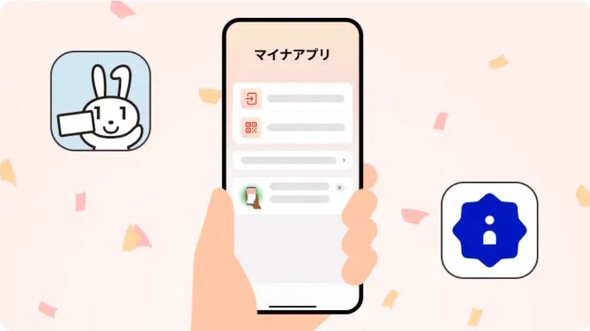
デジタル庁は8月25日、スマートフォン向けの「マイナアプリ」の配信を開始した。従来の「マイナポータルアプリ」を使っている場合は、同アプリを最新版にすることで利用可能だ。
この記事では、マイナアプリの概要と、初期設定の方法を紹介する。
●そもそも「マイナアプリ」は何が新しい?
新しいマイナアプリは、市町村や特別区が発行する「個人番号カード(マイナンバーカード)」を使った個人向け行政サービスオンライン窓口「マイナポータル」にログインするためのマイナポータルアプリと、同カードを使った本人確認をオンラインで行うための「デジタル認証アプリ」を統合したものだ。この統合で、マイナポータルへのアクセスと、オンライン本人確認を1つのアプリで行えるようになった。
|
|
|
|
マイナアプリはマイナポータルアプリの更新として登場
冒頭で触れた通り、マイナアプリはマイナンバーアプリを更新(アップデート)する形で提供される。更新や新規インストールは、スマホのアプリストアから行える。
従来のマイナポータルアプリではアイコンに「マイナちゃん」を採用していたが、マイナアプリではキャラクターのいないシンプルなアイコンを採用する予定だ。ただ、いきなりアイコンを“激変”させると同じアプリだと認識してもらえない可能性があるため、当面の間はアプリアイコンにマイナちゃんをあしらう他、アプリストア上の名称に「旧マイナポータル」の表記を残すこととなっている。
デジタル認証アプリでは新アプリの利用を誘導
マイナアプリ(旧ポータルアプリ)にデジタル認証アプリの機能が搭載されたことに伴い、従来のデジタル認証アプリは更新を停止した。
|
|
|
|
8月25日以降にデジタル認証アプリを起動すると、マイナアプリの利用/インストールと、デジタル認証アプリのアンインストール(削除)を促す画面が表示される。このアプリでのオンライン認証は行えなくなっているので注意したい。
●「マイナアプリ」の利用には初期設定が必要
デジタル認証アプリの機能を引き継いだことに伴い、マイナアプリの初回利用時にはオンライン本人確認に関する初期設定を行う必要がある。また、スマホの画面ロック設定も必須となった。
初期設定の手順は以下の通りだ。今回は旧アプリを既に使っていて、スマホ用電子証明書をダウンロード済みのAndroidスマホでの手順を示すが、旧マイナポータルアプリの利用状況や、スマホ用電子証明書(Android版)/iPhoneのマイナンバーカード(iOS版)の有無によって手順に若干の違いが生じる。
1. マイナアプリを起動する
|
|
|
|
2. アプリ統合の説明を読んで「次へ」をタップ
3. アプリの概要を読んで「次へ」をタップ
4. 利用規約とプライバシーポリシーを読んで「同意して続ける」をタップ
6. 利用規約とプライバシーポリシーをタップするとWebブラウザに遷移
9. 「次へ」をタップ
10. 「次へ」をタップしてロック画面の認証を実施
11. 「端末のロックで認証」をタップして認証を実施
13. 実物のマイナンバーカードで認証したい場合は「ほかの方法を選ぶ」をタップ
16. 「はじめる」をタップしてトップ画面へ(初期設定完了)
●使い方はカンタン
マイナアプリのトップ画面は「認証署名」タブとなる。マイナポータルへのログインは、手持ちのスマホでログインする場合は「マイナポータルにログイン」、PCを含む他端末でのログインを行う場合は「二次元コードを読み取る」をタップしよう。
「認証・署名したサービス」をタップすると、旧デジタル認証アプリを含めて過去にオンライン認証/署名を行ったサービスの一覧を確認可能だ。
手持ちのマイナンバーカード、あるいはスマホ用電子証明書/iPhoneのマイナンバーカードに関する確認/設定を行う場合は「カード」タブ、その他アプリに関する設定やサポートを利用する場合は「メニュー」タブを利用しよう。
なお、新しいマイナアプリの起動時にはスマホのロック認証操作が求められることがある。この点には注意しよう。
|
|
|
|
このニュースに関するつぶやき
-
数年後、スマホを取り上げ国民を無力化するための下準備
-
 0人
0人
 0件
0件
-
|
|
|
|
Copyright(C) 2026 ITmedia Inc. All rights reserved. 記事・写真の無断転載を禁じます。
掲載情報の著作権は提供元企業に帰属します。

IT・インターネット
ランキング IT・インターネット
アクセス数ランキング
- 1

ボカコレ「基準あいまい」と反発(写真:ITmedia NEWS)14
話題数ランキング
- 1

新マイナアプリの配信スタート(写真:ITmedia Mobile)19
