


業界では昔から“Adobe税”って言葉がそこかしこで使われていた。前世紀レベルの昔からである。
仕事に不可欠だけど、数年ごとに新バージョンが出てアップグレード料金が必要になるという……それも安くない金額なので個人ユーザーにはつらいよねえ、という嘆き。それが後にサブスク形態になり、よりつらさが増してるのだ。
ちなみにAdobeの「Creative Cloud」はAI関連の機能に制限があるスタンダードプランで月6480円、プロプランで月9080円(いずれも年間プランの月々払い。以降も同様)。ガチの業務ユーザー、それを専業にしてる人はともかく、副業とか趣味で冊子を作ってる、小規模個人ユーザーには厳しい。
今回は「デジカメユーザーにとってどうなの?」って話をするので、そういう人には「フォトプラン」というのがある。こちらは「Lightroom」と「Photoshop」+1TBのクラウドストレージで月2380円。年間で1万円を超える。Lightroomだけなら月1480円で済むので凝った画像の加工をしないならそれでもいい。
|
|
|
|
金額的には「買い切りだった時代のアップグレード料金」と比べて高いわけじゃないけど(例えばPhotoshop 3.0ユーザーは2万5000円で4.0にアップグレードできた)、買い切り時代は「古いバージョンを使い続ける」ことで追加コストを抑える選択肢もあったからね。しかも、最近徐々に値上がりしててユーザーが頭を抱えてた時期を見計らうかのように無料化したのが「Affinity」である。
何しろ無料だからね。もしこれが本格的に使えるならこっちに行っちゃおうって人がいっぱいいても不思議はない。
●Affinityってなに?
そもそもAffinityってどんなアプリか。写真編集とイラストレーションとレイアウトを一つにしたデザイン系統合ソフトだ。
もともとAffinityには「Affinity Photo」「Affinity Desinger」「Affinity Publisher」という3ジャンルのソフトがあった。で、Affinityを手掛けていた英Serifを豪Canvaが買収し、なんと全部を一つのアプリにまとめたうえに無料公開したのである。CanvaのウリであるAI機能も使えるようにして。
|
|
|
|
話題になるはずだ。
生成AI関連の機能を使うにはサブスク登録が必要だけど、年間で8300円なのでそれでも安いし、Canvaに慣れた人にとっては、Canvaからのステップアップにもよいデザイン系統合ソフトなのである。
では、デジカメユーザーにとってはどう? というのが、今回のお題。
●画像編集ソフトを初めて使うなら最強
まず編集する画像を選ぶ。
|
|
|
|
これがホーム画面。ここでフォルダをクリックすると、他のアプリと同様、ファイルを開く画面になる。
Adobeには「Bridge」という素材ファイルを管理し、そこから必要なアプリにそれを渡すツールがある。けれども、Affinityにはそれに該当する機能が無い。
ちなみに、Adobe Lightroomは写真を読み込んで日付別にフォルダを作って、整理してラベル付けてうんぬんという編集の前処理をこなしてくれるので、その点はAdobeはいい。
いずれ素材を管理する機能がAffinityにもつくかもしれないけど、現状ではってことで。
さて、使いたい画像を開く。
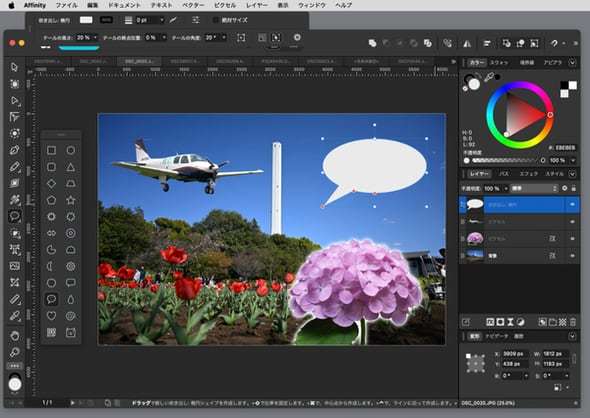
画像系の機能としては「ピクセルスタジオ」と、「現像」ツールがある。現像は画像の色や階調を整える基本的な調整作業、ピクセルスタジオは一般的な画像編集アプリと同様で、色を塗ったりブラシで描いたり図形を描いたりという基本作業ができる。
「現像」ツールは元の写真の色や明るさ、階調などを調整する機能。RAW現像にも対応しているので、撮った写真を調整したい人には何の問題もなく使えるのですごく重宝するはず。機能的には問題ない。
ただAdobeの「Camera Raw」やLightroomのRAW現像機能と比べてどうかというと、まだそこまではいってないかなと。
Adobeの製品はカメラのいわゆるルック(フィルムシミュレーションやクリエイティブルックなどメーカーによって呼称は違う)のプロファイルをRAWデータに対してかけられたり、あらかじめプリセットを多く持っていたり、画像を解析して自動的に色や階調を調整する機能を持っているなど高機能だ。とくに個人的に感心したのはAIを駆使したノイズ低減。これは優秀で、超高感度で撮った写真のノイズを(RAWデータのみだが)ディテールを残しつつきれいに消してくれる。
そういう意味では、画作りに凝る人や細かいところまで追い込みたい人には、現状ではAdobeの方がいい。
●Affinityの真骨頂はここにあり
Affinityの真骨頂は、写真を編集して仕上げることよりも、様々な写真を素材として、コラージュしたりベクターデータと組み合わせてレイアウトしてデザインを仕上げていく点にある。
AIを駆使したいときは「CanvaAI」を使えばCanvaらしい生成AI系の機能を使えるので、自動的に被写体を切り抜いたり生成画像を追加したりできるようになる(これは有料)。
つまるところ、AffinityはAdobe製品でいえば、Lightroomの代わりにはならないけど、Photoshop的に使うならけっこうイケるし、写真を素材としてチラシとかポスターとか小冊子とかWeb用のデザインなどを仕上げていくなら、おすすめ。
デザインといっても幅広いので、どのレベルでどういう作業をどういう頻度で行うかによって求める機能や性能は違ってくるので一口では言えないけど、もし自分がまだAdobe製品に慣れてない状況にあると仮定すると、写真関連のワークフローはAdobe Lightroomプラン(月々1480円)を使い、その写真を素材として何か仕上げていくような作業(原稿や書籍に使う図版を作成したり、配布資料を作成したり)ではAffinityを使って作成すると思う。
このレベルのソフトが無料で使えるというだけでありがたすぎるわけで、さらにCanvaAIのサブスクも払っちゃうんじゃなかろうか。
|
|
|
|
|
|
|
|
Copyright(C) 2025 ITmedia Inc. All rights reserved. 記事・写真の無断転載を禁じます。
掲載情報の著作権は提供元企業に帰属します。

IT・インターネット
ランキング IT・インターネット
アクセス数ランキング
- 1

まんが日本昔ばなし YouTube話題(写真:日刊スポーツ)232
話題数ランキング
- 1
まんが日本昔ばなし YouTube話題(写真:日刊スポーツ)232
