


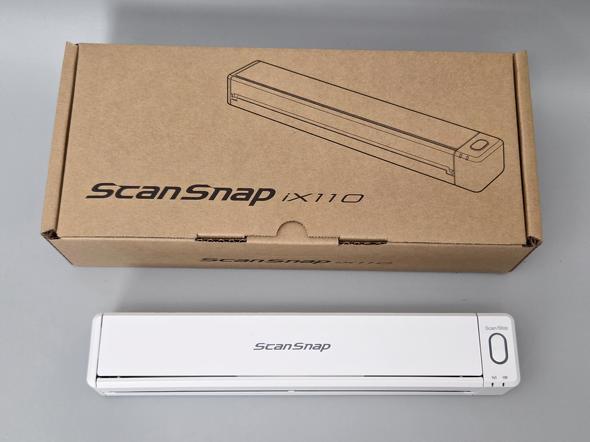
打ち合わせや展示会などでもらう名刺やパンフレット、買い物で発生するレシート、子供たちが持ち帰るプリント、職場の書類――私たちの身の回りには「取りあえず手元に保管しておきたい紙」が日々生まれる。気付けば机や食卓の上に、紙の山が出来上がっている。
情報として取っておきたいから捨てられないのなら、その“データ”の部分だけ残せばいい。そこで役立つのが「ドキュメントスキャナー」と呼ばれるガジェットの活用だ。今回は2025年10月にモデルチェンジしたPFUのモバイルスキャナー「ScanSnap iX110」を試していく。
●なぜ「ScanSnap iX110」なのか
紙は「スマートフォンのカメラで取り込めば十分では」と考える人もいるだろう。しかし、実際にやってみると平らな面に置いてピントを合わせ、撮影するという作業は、紙が10枚未満であれば大して時間もかからないが、それ以上になるとかなり面倒な作業だ。
|
|
|
|
その点、専用のドキュメントスキャナーを用意してしまえば、読み取りが速くて正確なので、紙を差し込んで高速スキャンして手軽にデータ化できるようになる。
しかし、その行為自体が面倒という人もいる。スキャナーを設置した部屋まで行って、PCを立ち上げてからスキャナーの電源を入れ、原稿台を開けて差し込んで──これまた面倒くさがりの人には続かないだろう。
紙がたまっている場所で、サクッと紙をスキャンしたい──ScanSnap iX110はそんな願いをかなえられる“モバイル”製品だ。
本体サイズは実測値で279(幅)×48(奥行き)×36.5(高さ)mmで、ほぼ家庭用ラップフィルムの外箱と同程度のサイズだ。重さも約400gと軽い。
専用アプリであらかじめ設定しておけば、取り込み先のPCやスマートフォンと接続する必要もなく、紙スキャンからクラウドストレージへのアップロードまでを単体で行える。
|
|
|
|
本体にはリチウムイオンバッテリーが搭載されており、バッテリー容量は720mAhで、動作時の消費電力は4.7W以下となっている。
読み取り解像度は150dpiから600dpi、読み取り速度は300dpi解像度まではA4用紙片面5.2秒、600dpi解像度ではA4片面20.4秒(カラー/グレー)だ。
サイズ自動検出機能も搭載しており、名刺やハガキなどの原稿サイズの他、最長863mmの長尺原稿の読み取りにも対応している。
A3キャリアシートを使えば、A3、B4といった大きめの原稿サイズにも対応する。1回目は表面を、2回目に裏面をスキャンすれば、専用アプリ内で自動合成して1枚の原稿に仕上げられる仕組みだ。
原稿を手前から挿入し、奥側に排出する“ストレートパス”と、排出ガイドを開けて上から排出する“Uターンパス”でのスキャンに対応しており、ストレートパスではプラスチックカード(エンボスなしでは厚み0.76mm以下、エンボスありでは厚み1.24mm以下)の読み取りも行える。
|
|
|
|
Wi-FiはIEEE 802.11b/g/n規格で接続できる。アクセスポイント接続モードとダイレクト接続モードに対応しており、自宅などのWi-Fi環境のある場所だけでなく、外出先でも重宝する。
スキャンしたデータを任意のクラウドストレージやクラウドサービスに共有する橋渡しとなる「ScanSnap Cloud」に対応しており、それらの設定は専用アプリ「ScanSnap Home」(Windows/macOS)または「モバイルScanSnap Home」(iOS/iPadOS/Android/Chromebook)で行う。これについては後ほど詳しく紹介したい。
●ScanSnap Homeで下準備
すぐにでも使いたいところだが、まずは専用アプリ「ScanSnap Home」をデバイスにインストールしておこう。
ScanSnap iX110は、Wi-Fiで自宅の無線LANルーターだけでなくデバイスと直接接続もできる。なお、デバイスがPCの場合、設定できるのは1台のみだが、スマートフォンやタブレットであれば複数台の設定を行える。今回のテストでは、無線LANルーターとの接続を行った。
●ローカルモードでスキャン
まずはPCとケーブルで接続し、スキャンデータをPCに保存する「ローカルモード」でスキャンしよう。環境設定で「ScanSnapの電源オン時に、スキャン画面を自動的に表示します」をオンにしておくと、すぐにスキャンを始められるので便利だ。未設定の場合は、こちらにチェックを入れておくと良いだろう。
スキャン画面のウィンドウが立ち上がるので、原稿をセットして表示されている「Scan」ボタンをクリックしよう。
スキャンはあっという間に完了した。なお、デフォルトではどこにスキャンデータが保存されているのか少し分かりづらい。ScanSnap Homeで保存場所を知りたいスキャンデータを表示させ、右カラムにある「基本情報」内「保存先」のフォルダの形のアイコンをクリックすると、エクスプローラー(フォルダ)が立ち上がる。そのフォルダの中に、当該データが格納されているので、Adobe Acrobatなど外部アプリで表示したい場合はその方法を覚えておくと良いだろう。
●クラウドモードでスキャン
紙が発生した段階で、即座にスキャンしてデータ化したいのであれば、「クラウドモード」でのスキャン一択だろう。
ScanSnap Cloudを使うには、ScanSnapアカウントへの登録が必要だ。「Cloud」と名称が付いているが、PFU側でクラウドストレージを用意しているわけではなく、各種クラウドサービスへの橋渡しをしているだけである。それもあり、サブスクリプション利用料などが発生しないので、せっかくScanSnap iX110を買ったのであれば、ScanSnapアカウントを作成して、クラウドモードを使えるようにしておきたい。
ScanSnapアカウントを作ってログインし、ScanSnap Cloudを使えるようになったら、原稿種別に応じてどのクラウドサービスにデータを送るかを設定しよう。例えば、写真であれば「Googleフォト」、名刺であれば「Eight」などだ。
設定が終わると、クラウドモードのスキャン画面が表示される。
なお、CloudモードではScanSnap HomeのScanボタンを使うことができない。ScanSnap iX110の物理ボタンを押してスキャンすることになる。PCに表示されている画面、またはScanSnap iX110のScan/StopボタンとWi-Fiランプの色で判断する。クラウドモード時には青ではなく紫色に点灯している。
原稿をセットして、Scan/Stopボタンを押すと原稿の取り込みが始まり、再度ボタンを押すとスキャンを終えて、クラウドサービスへ保存する。
設定が済んだことを確認したら、後はいつでも出せるように手元に置いておき、紙が発生したタイミングで取り出してスキャンしよう。コンパクトサイズなので見える場所に置いておいても気にならないだろう。ただし、防水性能はないので、キッチンなどでは使わないようにしたい。
筆者の場合、座ったままでも使えるようにデスクの引き出しに入れておくことにした。据え置き型のScanSnapもあるのだが、使うためには立ち上がらなければならない。1枚、2枚の紙であれば、座ったまま作業したい。そういったズボラ人間でも使える間口の広さが本製品にはある。
●iPhoneやAndroid端末でも使えるようにする
ScanSnap iX110は、「モバイル版ScanSnap Home」を使うことで、iPhoneやAndroid端末から使えるようになる。
App StoreまたはGoogle Playストアを開き、「スキャンスナップホーム」で検索しよう。なお、ここではAndroid端末での設定を紹介したい。
セットアップ画面が表示されたら、3つの選択肢の中から1つ選ぼう。ここでは、「Wi-Fi接続済みのScanSnapを使用」を選んだ。設定しているスマートフォンが、ScanSnap iX110と同じ無線LANルーターに接続しているかどうかを確認しておこう。
すると、目的のScanSnap iX110が見つかるので、タップして接続しよう。
これで、スマートフォンとScanSnap iX110を接続できた。スキャン画面が表示されるので、端末にスキャンデータを保存したい場合は、スマートフォンアイコンのローカルモードで、Cloud保存したい場合は雲アイコンのクラウドモードを選んでスキャンしよう。なお、クラウドモードを選んだ場合、そのスマートフォンでもScanSnapアカウントにログインしておく必要がある。
●厚みのあるものでもスキャンできる、たくましさ
ScanSnap iX110は、Uターンパスとストレートパスの2通りでスキャンできると前述した。どのように使い分ければ良いのか、と考えるかもしれないが、背後スペースの有無、原稿の厚みで判断したい。
背後にスペースがない場合で、原稿がよくしなるような厚みの場合は排出ガイドを開けてUターンパスにしておくと、スキャンした原稿が上から排出されて手前に落ちてくる。
背後にスペースがあるのであれば、排出ガイドを閉めたままのストレートパスでスキャンしよう。後ろに原稿が抜けていくモードだ。これなら紙の厚みを気にする必要もない。
ストレートパスであれば、プラスチックカードでもスキャンできる。
レシートのような長尺の紙はどうすれば良いだろうか。一般的に、コピー機のようなフラットベッドスキャナーでは、原稿の縦方向から用紙サイズを判断するので、幅が狭くても両側に余白のあるB4サイズとして取り込まれることがあるが、ScanSnap iX110ではスキャンしたサイズのデータだけを保存する。
ScanSnap Cloudを利用して、Evernoteに転送したが、下の画像のように細長い紙としてデータが保存されている。
ScanSnap Homeをインストールして設定をするまでが面倒ではあるが、それさえ済んでしまえば、PCやスマートフォンと接続することなく、単体でスキャンしてデータをクラウド上に保存できる。給紙カバー(原稿台)を開いて、Wi-Fiランプが紫色に点灯するのを15秒ほど待ち、原稿を差し込んでボタンを押すだけだ。「待つ」ことを作業の1つに数えないのであれば、まさに3ステップだけで「取りあえずデータ化」がかなう。
2026年こそは、小まめに紙類をデータ化して、片付いた仕事環境を手に入れたい──ScanSnap iX110は、そんなささやかな夢を見させてくれるデバイスだ。
|
|
|
|
|
|
|
|
Copyright(C) 2026 ITmedia Inc. All rights reserved. 記事・写真の無断転載を禁じます。
掲載情報の著作権は提供元企業に帰属します。

IT・インターネット
ランキング IT・インターネット
アクセス数ランキング
- 1

97歳ドクター中松氏 驚きの食事(写真:TBS NEWS DIG)51
話題数ランキング
- 1
97歳ドクター中松氏 驚きの食事(写真:TBS NEWS DIG)51
