
実売4万円台でメインとしても使える? 23.8型&144Hz駆動のモバイルディスプレイ「LCD23HCR-IPSG」の気になる実力
0
2026年03月25日 12:10 ITmedia PC USER


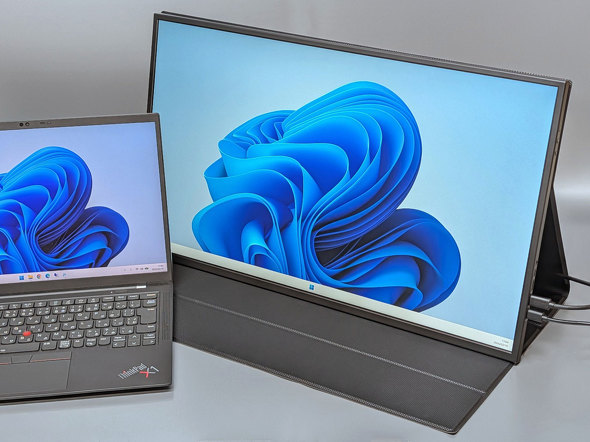
アイティプロテックの「LCD23HCR-IPSG」は、23.8型というビッグサイズのモバイルディスプレイだ。144Hzの高いリフレッシュレート、5ms(GtoG時)の応答速度を誇り、ゲーミング用途に向いた1台だ。メーカーから機材を借用したので、レビューをお届けする。
●リフレッシュレートの高さと応答速度の速さが売り
まずは基本的な仕様を押さえておこう。最近は25型や27型の製品もあるので最大級というわけではないが、本製品は23.8型と、一般的なノートPCをはるかに超える大きさであることに変わりはない。解像度は1920×1080ピクセルで、アスペクト比は16:9だ。液晶はIPS方式で、ノングレア仕様となっている。
HDRに対応しており、輝度は最大350ニト、視野角は178度、コントラスト比は1000:1で、タッチ操作には非対応だ。
|
|
|
|
本体はカバー兼用スタンドを用いて立てる構造で、未使用時はそのまま画面を覆って持ち歩くことができる。こうした構造だけ見ると、紛れもないモバイルディスプレイだ。ちなみにこのスタンドは磁力による吸着ではなく、同社の過去製品のように、手締めネジ2本を使って留める構造を採用している。
背面にはカバー固定用のネジ穴に加え、75mmピッチのVESAマウントの穴が用意されている。デスク上で据え置きで使う場合は付属のカバー兼用スタンドではなく、このVESAマウントを使って、別途調達したディスプレイアームや据え置きスタンドと組み合わせた方が、フットプリントも節約できて安定性も向上するだろう。
接続方式はUSB Type-CとHDMIに加えて、アナログRGB接続にも対応する。片方がmicroBコネクターの専用ケーブルが付属しており、これを本体のmicroBポートに挿して、もう片方をPCのアナログRGBポートに挿す仕組みだ。同社の製品は本製品以外にもアナログRGB接続をサポートするモバイルディスプレイが複数あり、こだわりのあるユーザーにとってはメリットだろう。
付属品は各接続方式のケーブルとHDMI変換ケーブル、さらにUSB Type-C接続のACアダプターがセットになる。一見すると盛りだくさんだが、前述の接続方式が多岐にわたること、電源供給が原則必要なことから、どれも不可欠なものばかりだ。必要なものを一通りそろえただけでこれだけのボリュームになったという表現の方が近いだろう。
重量は公称で約1920g、実測では1916gだった。モバイルディスプレイとしてはヘビー級だが、同等サイズのデスクトップ用のディスプレイと比較するとかなり軽い。なおカバー兼用スタンドは単体で1kg近くあり、本体に取り付けた状態だと実測で2827gと、せっかくの軽さが失われてしまうので気を付けたい。
|
|
|
|
●USB Type-CとHDMIに加えてアナログRGB接続にも対応
では実際に使ってみよう。ポート類は全て右側面に配置されており、USB Type-C、HDMI、アナログRGBのいずれかの方法を選んで接続する。USB Type-Cポートは2基あるが、1基は給電専用となっている。
なお本製品は消費電力が大きいため、どの接続方式であっても付属のACアダプターによる給電が事実上必須となる。モバイルディスプレイのキャッチコピーでよく使われる「ケーブル1本で表示」は、本製品に限っては難しいということになる。
色合いはやや黄色みが強く、特に斜め方向から見た場合はそれが顕著だ。どちらかというとリフレッシュレートの高さや応答速度の速さといったスペックが売りで、発色などはそこまで重視していないように見える。必要に応じて後述のOSDメニューから調整するとよいだろう。
前述のように、本製品は背面にVESAマウント穴を備えており、ディスプレイアームなどを取り付けられる。ただし、本製品はケーブルが背面ではなく側面から伸びる格好になるので、配置によってはそれらが干渉して邪魔になりがちだ。レイアウトを決めるにあたっては、ケーブルをどの方向に逃すのか、あらかじめ考えておいた方がよいだろう。
|
|
|
|
また本製品は、このポートと後述のOSDメニュー操作用のボタンが右側面にまとまって配置されているおかげで、左側面を下にすれば縦置きでも設置できる。この場合、付属のカバー兼用スタンドは使えず、自前でスタンドなどを調達する必要があるが、約2kgという重量ゆえ、相応な強度が必要だ。市販のタブレットスタンドでは強度的に支えきれない場合もあるはずなので注意したい。
本製品は最大出力100Wの付属ACアダプターを用いたパススルー給電にも対応している。ノートPC側で確認したところ、65Wの電源に接続されていると認識された。前述のように本製品は駆動にあたり付属ACアダプターの利用は必須なので、常時パススルー給電が行えることになる。ノートPCへの給電にうまく活用したいところだ。
OSDメニューについても見ていこう。操作のためのボタンはポート類と同じ右側面の上方に配置されており、3つあるボタンの中央を押すとメインメニューが、上を押すと輝度調整のバーが、下を押すと音量調整のバーが表示される。
これらは同社の他のモバイルディスプレイで採用されているのと共通なのだが、横方向の移動を上下ボタンで行わなくてはいけないことから、項目間の行き来はやや面倒だ。輝度調整と音量調整のショートカット以外は、あまり頻繁に使わないのが前提となるだろう。
●実売4万円台前半と手頃感 サブではなくメインのディスプレイにも
以上のように、本製品はただ画面が大きいというだけではなく、性能面および機能面でも優秀な製品だ。特にVESAマウントを用いてさまざまな設置方法に対応できる点に関しては、長期的に見て重宝することは間違いない。このVESAマウント穴がなければ、また随分と違った評価になっていたはずで、本製品の優れたポイントの1つだ。
メーカーの製品ページを見ると、サブではなくメインのディスプレイとしても使えるという要素を訴求しているが、確かに本製品であればそれも可能だろう。設置のためのオプション類は別途調達する必要はあるが、壁掛けを前提に薄型ディスプレイを探している人にもフィットするはずだ。実売価格も4万円台前半とリーズナブルなのもよい。
あえてマイナスポイントを挙げるとすれば、ボディーが樹脂製ゆえ質感があまり高くないことだが、高級感を求める製品でないことは明らかで、大きな問題にはならないだろう。今回借用した機材はボディーに対してパネルが微妙に傾いており、こうした品質面が安定していれば、より安心して使えることだろう。
|
|
|
|
|
|
|
|
Copyright(C) 2026 ITmedia Inc. All rights reserved. 記事・写真の無断転載を禁じます。
掲載情報の著作権は提供元企業に帰属します。

IT・インターネット
ランキング IT・インターネット
アクセス数ランキング
- 1

好きなYouTuberランク 1位は(写真:オリコンニュース)207
話題数ランキング
- 1
好きなYouTuberランク 1位は(写真:オリコンニュース)207
