
Macの容量不足をThunderbolt 5で解決! 80Gbps対応SSDケース「D1 SSD Pro」で爆速ローカルLLM環境を作る
0
2026年05月07日 17:10 ITmedia PC USER


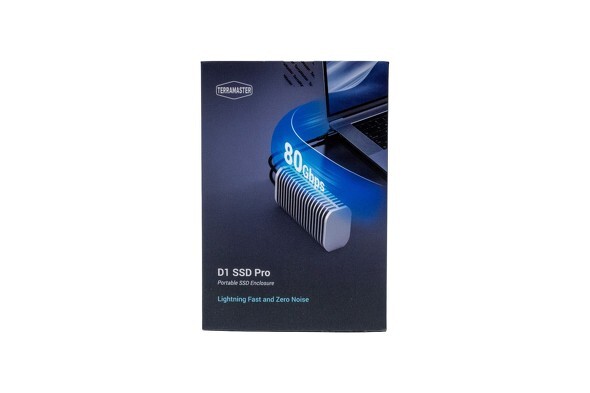
TERRAMASTERが1月21日に発表した、NVMe SSDエンクロージャー(SSDケース)「TerraMaster D1 SSD Pro」をご存じだろうか。Thunderbolt 5(USB4 Version 2.0/USB 40Gbps)対応で、毎秒80Gbps(理論値)のデータ転送を実現したモンスタースペックのSSDケースだ。
昨今、NVMe規格のSSDはPCI Express 4.0(PCIe 4.0)規格が主流だが、ポータブルSSDとして利用する際にそのパフォーマンスをフルに発揮できるケースは限られている。しかし、本製品とThunderbolt 5対応PCを組み合わせれば、PCIe 4.0対応NVMe SSDの性能をフルに引き出したポータブルSSDを実現できる。
本製品なら、筆者が最近抱えている“ある課題”を解決してくれるのでは――そう思って、実機を手元に用意して詳しくチェックしてみることにした。
●筆者の悩みは「ローカルAIのストレージ不足」
|
|
|
|
筆者は最近、自宅のローカルLLM(大規模言語モデル)サーバを自作PCからM4 Maxチップ搭載のMac Studioへとリプレースした。
その際、予算が許す限り大きなモデルを動かすべくメモリ(ユニファイドメモリ)の容量を優先した都合で、搭載する内蔵SSDの容量を相対的に小さくしてしまった。
現在までに、さまざまなローカルLLMを試しているのだが、昨今はモデルの容量(サイズ)がどんどん大きくなっている。そのこともあり、まめに使わなくなったモデルを削除しているものの、すぐに内蔵ストレージが圧迫されてしまうという課題に直面している。
「だったらSSDを換装すれば?」と思うかもしれないが、Mac Studioは購入後の内蔵SSD換装は認められていない。ゆえに、外付けストレージを増設するしか方法はない。
外付けストレージを使う際にネックになるのがアクセス速度だ。ローカルLLMの推論において、モデルの読み込み速度はそのままパフォーマンスに直結する。できれば、内蔵ストレージと遜色ない速度で使いたい。
|
|
|
|
そう考えると、コストとパフォーマンスのベストバランスを取れそうなのは、PCIe 4.0接続のNVMe SSDを外付けすることなのだが、外付けNVMe SSDケースはUSB 3.2 Gen 2対応のものが多めで、よくてThunderbolt 4(USB4 Version 1.0/USB 40Gbps)対応で、PCIe 4.0の速度を生かしづらい。
しかし、今回試すD1 SSD Proなら、PCIe 4.0接続のNVMe SSDの“実力”をフルに引き出せるはず……なのだが、懸念点もある。それはSSD自体の発熱だ。
PCIe 4.0接続のSSDはパフォーマンスがよい分だけ、発熱量も大きくなる傾向にある。暑い夏を迎えるに当たって、安定した運用ができるかどうかに不安が残るのだ。こればかりは実際にテストしてみないことには分からない。
ということで、今回はThunderbolt 5ポートを備えるMac StudioにD1 SSD Proを接続し、筆者の用途に耐えられるパフォーマンスと冷却性能を備えているのか検証してみたい。
●まず「D1 SSD Pro」の外観をチェック!
|
|
|
|
実際の検証に移る前に、まずはD1 SSD Proの外観と付属品についてチェックしていこう。
本製品はファンレス仕様で、その分だけ放熱にかなり気を配った設計が見て取れる。本体カラーはシルバーで、一言で表すなら「巨大なヒートシンク」のような外観をしている。
パッケージには、持ち運びに便利な黒い専用ケースも付属している。このケース自体が非常にしっかりとした作りになっており、自宅での利用だけでなく、外出先に持ち運ぶ際にもD1 SSD Proをしっかりと保護してくれそうだ。
ケースの中には、USB 80Gbpsケーブルが1本封入されている。ロゴを見る限りUSB-IF(Implementers Forum)の認証を取得したもので、一目で対応ケーブルかどうかをチェックできる。
マニュアル類は、バックアップソフトウェア(ユーティリティー)の説明書と、クイックインストールガイドが付属している。クイックインストールガイドは若干日本語が怪しい部分があるものの、記載されている二次元コードをスキャンしてWebサイトにアクセスすれば自然な日本語のガイドを参照できる。
●SSDの組み込みはシンプルだが、ツールレスではない点に注意
D4 SSD Proのインタフェース部は非常にシンプルで、本体にはThunderbolt 5ポートが1つ備わっているのみだ。
D1 SSD Proを外付けSSDとして利用するには、別途Type2280サイズ(幅22×長さ80mm)のNVMe SSDを用意して組み込む必要がある。
SSDの組み込みは、ケース側面にあるプラスネジを付属の専用ドライバーで外し、内部の基板を取り出して、はめればよい。
カバーの裏面(上面)を見てみると、放熱用のサーマルパッド(シール)があらかじめ貼り付けられている。「Step 1」と書かれた保護フィルムを剥がすだけで、すぐに放熱対策が利用できる親切な設計だ。
自作PCなどでNVMe SSDを扱ったことがあるユーザーであれば、組み込み自体は特に迷うことなく行える。ただし、昨今のPCパーツでトレンドになりつつある「ツールレス」での取り付けには対応しておらず、付属のドライバーを使った作業が必須となる点には留意しておきたい。
●パフォーマンスは期待通り!
D1 SSD Proについて一通り紹介したところで、Mac Studioに接続して実際の動作をチェックしていこう。今回のテストでは、PCIe 4.0対応のNVMe SSDとして編集部にストックされていたMicron Technology製の「Crucial T500」の1TBモデルと組み合わせてテストしている。
Crucial T500の1TBモデルは、シーケンシャルリード速度が最大毎秒7300MBというハイエンドモデルだ。果たして、D1 SSD Pro経由でどの程度のパフォーマンスを発揮できるのか、そして懸念される発熱をどの程度抑えられるのか――楽しみにしながらテストを行ったのでその結果を共有したい。
今回はMac Studioでの検証となるため、Windowsユーザーにもなじみ深い「CrystalDiskMark」ライクなUIを持つベンチマークソフト「AmorphousDiskMark 4.0」を使用し、Mac Studioの内蔵SSDとパフォーマンス差を測定した。テストサイズは64GBに設定している。結果は以下の通りだ。
・64GB(読み出し)
・SEQ1M QD8
・D1 SSD Pro:毎秒6727.63MB
・Mac Studio:毎秒6643.54MB
SEQ1M QD1
・D1 SSD Pro:毎秒5374.76MB
・Mac Studio:毎秒3659.05MB
RAND4K QD64
・D1 SSD Pro:毎秒603.11MB
・Mac Studio:毎秒1223.22MB
RAND4K QD1
・D1 SSD Pro:毎秒59.95MB
・Mac Studio:毎秒71.81MB
64GB(書き込み)
・SEQ1M QD8
・D1 SSD Pro:毎秒6065.28MB
・Mac Studio:毎秒6491.15MB
SEQ1M QD1
・D1 SSD Pro:毎秒4812.64MB
・Mac Studio:毎秒6385.79MB
RAND4K QD64
・D1 SSD Pro:毎秒271.47MB
・Mac Studio:毎秒200.75MB
RAND4K QD1
・D1 SSD Pro:毎秒45.24MB
・Mac Studio:毎秒39.81MB
順次読み出しの結果を見ていくと、QD8(高並列)テストでは両者がほぼ同等の速度を記録した。Thunderbolt 5接続の外付けSSDでありながら、Mac Studioの超高速な内蔵SSDと肩を並べるパフォーマンスを発揮しているのは素直に優秀な結果といえる。「ローカルLLMにおける巨大なモデルデータの読み込みを高速化したい」という筆者の主目的を十分に果たせそうだ。
一方、QD1(シングルキュー)テストではD1 SSD Proが内蔵SSDを大きく上回るパフォーマンスを発揮する“逆転現象”が起きている。これは、Mac Studioの内蔵SSDが並列処理を重視した設計になっているためと考えられる。
逆にランダム読み込みでは、QD64/QD1共に内蔵SSDの方がよいパフォーマンスを示した。これは内蔵SSDが並列処理に特化している点に加え、Apple Siliconのアーキテクチャ特有の「NVMeコントローラーとユニファイドメモリのバスが直結している」という強みが出た結果と読み取れる。
続いて、順次書き込みのスコアを見てみよう。QD8テストでは内蔵SSDがやや優勢で、QD1テストでは内蔵SSDが大きく差を付ける結果となった。これは、Mac Studio内蔵SSDのSLCキャッシュの効率がよいことが理由だと思われる。
しかし、ランダム書き込みでは再び立場が逆転し、QD64/QD1共にD1 SSD Proが優勢となった。これは今回テストに用いたCrucial T500のNVMeコントローラーが、ランダム書き込みに対して極めて優秀に立ち回っていることを示している。
●用途に応じた使い分けで、最強の外付けストレージ環境を実現!
外付けのNVMe M.2 SSDがこれだけの圧倒的なスコアを叩き出せるのは、最大80GbpsというThunderbolt 5の広大な帯域幅の恩恵に他ならない。
ベンチマーク結果をよく見ると、ランダム読み出しの並列性能に関しては、さすがにApple Siliconのメモリバスに直結している内蔵SSDの方が高速だ。ただし、ローカルLLMの運用では「ランダムアクセスの弱さ」は実用上ほとんど影響しないと言っていい。基本的な、ローカルLLMの動作は「数十GBのモデルをMac Studioの巨大なユニファイドメモリに一気に読み込み(オンメモリにして)から推論する」からだ。
この最初の読み込みにかかる時間は、シーケンシャルリードの速度に依存する。ゆえに内蔵SSDに匹敵する速度を出せるD1 SSD Proなら、パフォーマンスの低下を起こさずに使える。「複数台のデバイスを連携させるexoクラスタ環境の構築」あるいは「メモリに乗り切らない巨大なモデルにmmap(メモリマッピング)を適用してストレージに頻繁なランダムアクセスを行う」といった特殊な使い方をしない限りは、気にする必要はないだろう。
「普段のモデルの保管庫として大容量のD1 SSD Proを活用し、オンメモリで推論させる」という一般的なプロシューマーの用途であれば、内蔵ストレージと全く遜色ない感覚で快適に利用できる。“最強の外付けストレージ環境”といってよいだろう。
最後に、冒頭で懸念していた「発熱」について触れておこう。今回AmorphousDiskMark 4.0で複数回にわたって負荷の大きいテストを実施した直後に、D1 SSD Pro本体の発熱がどれほどか実際に手で触れて確認してみた。
結果からいうと、ケース表面はほんのり温かく感じる程度だった。触れる程度の発熱に抑え込まれているということだ。これは巨大なヒートシンクのようなアルミボディーと、付属の放熱シートが確実に機能している証拠といえる。これなら、夏場の長時間の運用でも熱によるパフォーマンス低下の心配は不要だろう。
もし筆者と同じように、Mac StudioやThunderbolt 5ポートを搭載したMacBook、あるいはWindows PCを使ってローカルLLMを実行している人、あるいは高解像度の動画を扱うクリエイティブな作業をされている人は、快適な作業環境を構築するための有力な選択肢としてぜひ本製品を一度検討してみてほしい。
|
|
|
|
|
|
|
|
Copyright(C) 2026 ITmedia Inc. All rights reserved. 記事・写真の無断転載を禁じます。
掲載情報の著作権は提供元企業に帰属します。

IT・インターネット
ランキング IT・インターネット
アクセス数ランキング
- 1

令和に蘇るレトロゲームあるある(写真:おたくま経済新聞)34
話題数ランキング
- 1
令和に蘇るレトロゲームあるある(写真:おたくま経済新聞)34
