
Wacom「Cintiq Pro」に迫る実力 27型4K/120Hzで約30万円のXPPen「Artist Pro 27(Gen 2)」でお絵描きして分かった魅力と妥協点
0
2026年08月05日 12:10 ITmedia PC USER


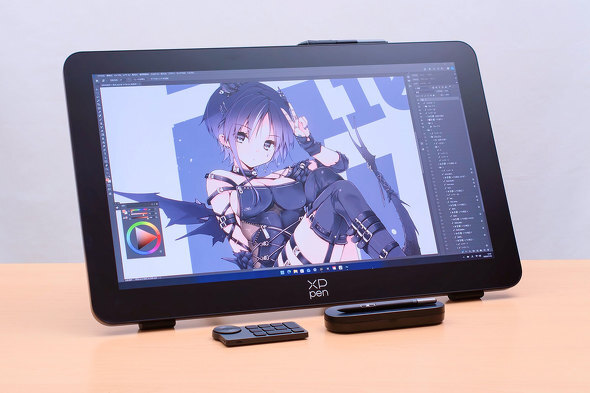
こんにちは! refeiaです。
今日はXPPenから3月に発売された液タブ「Artist Pro 27(Gen 2)」を見ていきましょう。これまで、大型液タブの王者といえばワコムの「Cintiq Pro 27」でしたが、スタンド込みで60万円前後という価格は、業務に使うにしても迷いなく買いづらい状況でした。
一方で本機は、27型の同等のサイズであることに加えて、4K(3840×2160ピクセル)で120Hzのディスプレイ、タッチパネル、高性能のペンといった、Cintiq Proに直接挑むような仕様を盛り込みながら、取り付け済みのスタンドや左手デバイス付属のような手軽な一面もあり、価格も29万8000円と、究極の上位機という位置付け狙う製品としては相当リーズナブルで、Cintiq Pro旧シリーズの頃のコスト感で購入できます。
Artist Pro 27(Gen 2)は、XPPenの初めての27型液タブとのことで、意気込みも伝わってきそうです(なぜ初めてなのにGen 2なのかは後述します)。
|
|
|
|
早速、実力を見せてもらいましょう。それではよろしくお願いします!
●スペックをチェック
まずは液タブとしての主な仕様をざっとチェックしましょう。
・ディスプレイ:26.9型
・解像度とリフレッシュレート:3840×2160ピクセル/120Hzまたは1920×1080ピクセル/320Hz
|
|
|
|
・最大輝度:350ニト
・色域カバー率:sRGB 99%, Adobe RGB 99%, P3 97%
・ペン:X3 Pro スタイラスペンとスリムスタイラスペン
・スタンド:取り付け済み
・VESAマウント:100mm
|
|
|
|
目を引くのは、4K/120fpsに加えてフルHD/320Hzにも対応していることと、最大輝度が350ニトまで対応していることでしょうか。
従来の据え置き型の液タブは200ニト台が多く、上向きで使いがちなことと、画面がマットなことが相まって、明るい部屋だと若干見づらくなることもありました。350ニトというと、高い輝度が必要なHDRディスプレイの入門機に近い明るさです。
屋内のさまざまな環境で、見やすさが確保しやすくなると期待できます。(個人的には、部屋も画面も暗めにするのが好みです)
フルHDの320Hzモードは、メーカーもあまりアピールしていません。手で触る距離で使う大画面にフルHDは粗すぎるので致し方なく、この記事でも評価まではしません。ですが、本機の大画面で320Hzでタッチスクロールなどを試すと、「な……なるほど……」みたいな気持ちになるので、もし入手したらぜひ試してみてほしいです。
4Kの高リフレッシュレート、ユーザーの好みに合わせて太さを選べる高性能なペン、広色域、タッチ対応など、仕様面では「液タブの最上位機」に足りないところはないように見えます。
●美しく、接続・設置の手軽さに配慮したボディー
外観と接続もチェックしていきましょう。まず本体は最近のXPPenらしいかっこよさで、ミニマルでバランスが良いです。ベゼルは太いので、ボディーサイズは27型というよりは一回り大きい32型のような印象です。
上面に電源ボタンと、タッチのオン/オフボタン、輝度設定や入力切り替えを呼び出せるボタンがあります。輝度以外のディスプレイ設定はドライバアプリから変更できます。
背面中ほどの左側にコネクターがまとめてあり、ディスプレイ入力はUSB Type-C、HDMI、DisplayPortを利用できます。USB Type-Cからのディスプレイ出力に対応したPCでは、ACアダプターと合わせて2本で接続でき、そうでないPCではディスプレイケーブルとUSBケーブルを接続して、合計3本でのセットアップになります。
端子に不要な力がかからないようケーブルを支えるツメや、接続部分を隠すフタなど、接続や設置への気配りが多いのもうれしい点ですね。また、上の写真にある通り、自由に調節できるスタンドも取り付けられています。
スタンドにはローラーが付いているので、水平に近い角度から垂直に近い角度まで、比較的軽い力で調節できます。本体の重さがあるとはいえ、ちょくちょく立てたり寝かせたりしなければいけないような運用にも対応できそうです。
●4K/120Hzで高色域の全盛りディスプレイ
ディスプレイをチェックしていきましょう。最近よくあるカラーキャリブレーション報告書は、本機にも添付されています。
手元の測色機で測ると、Adobe RGBを少し優先した、P3系にも十分対応できるディスプレイなのが分かります。デフォルトのカラーモードはAdobe RGBになっています。オンラインでの活動やゲーム制作などに利用したい場合には、事故の少ない標準的な発色のsRGBを選ぶか、広色域を利用したいならば設定や利用法を勉強しておくのがおすすめです。
個人的には、スマホのような小画面よりも、大画面の120Hzの方がありがたいです。大型の液タブで120Hzを体験するのは久しぶりですが、マウス操作時はカーソルも見やすくなり、アプリやブラウザのスクロールも見やすくなるのはやはりうれしいです。
●完成度を高めたタッチ操作
本機は10点マルチタッチにも対応しています。Windowsのペイントアプリでは本当に10本同時に線が引けるのを知っていますか?
それはともかくとして……。
従来のタッチ対応液タブには、主にパームリジェクション(手のひらでのタッチを拒否する制御)の完成度によって、実用性がまちまちになってしまう課題がありました。ペンを持った手を画面に置いたら誤爆して変な操作をされてしまったり、不要な線が引かれてしまったりなどです。
本機は、ペンが検知範囲内にある時にタッチを拒否するという基本的な制御以外にも、手の側面をペタッと置いた時にもタッチを拒否する制御も入っていて、確かな進歩を感じます。
一方で、汗でしっとりした綿手袋では誤爆してしまったり、一度拒否判定になってから手を離すまでは拒否し続けるような制御がないために、絵の様子を見るために手を傾けると誤爆してしまうなど、自分が使い慣れているワコムの「Cintiq Pro 17」の完成度と同等とまでは言えなさそうです。
本機のドライバアプリにも、タッチ操作の実用性向上への取り組みがあります。画面のある範囲だけタッチ無効にしたり、クイックメニューにのみタッチが効くように設定できます。これらを駆使すれば、制作中は確実に誤爆を避けながら、タッチ対応の恩恵を受けることもできるでしょう。
後の実用テストでは自分のCintiq Proに甘やかされた操作ではタッチの誤爆が起きましたが、本機でちゃんと慣れて、必要に応じてアプリやドライバの設定をすれば、作業効率を犠牲にせずにタッチ操作の恩恵を受けるのは可能だと思います。
もちろん、完成度はCintiq Proと互角になってほしいですが、本機もひとまず実用的になっているのは喜ばしいですね。
●2種類のペンと左手デバイスが付属
さて、ペンを見ていきましょう。本機に付属するのは「X3 Pro スタイラスペン」(標準ペン)と、「X3 Pro スリムスタイラスペン」(細ペン)で、おなじみの左手デバイス「ACK05」も付属します。
最新のペン世代にはX4シリーズが既に存在しますが、ProモデルはX3 Proが最新です。現状、本機の「Gen 2」のように2世代目っぽい表記が入っているなら「X3世代のペン」、「Artist 16 3rd」のように3世代目っぽい表記ならば「X4世代のペン」と見分けることができます。
冒頭の「初めてなのにGen 2」の違和感は、コア技術の世代を指していると考えれば理解しやすいですね。
この世代のペンは既にレビューしているので詳細は省きますが、軽い筆圧から強い筆圧まで自然に反応し、長時間、集中して描きやすいペンです。一方で、少しずんぐりしているせいで、ワコムの「Pro Pen 3」よりも視界が悪いのは気になります。
斜線の揺らぎやペン先の沈み込みなどの、昔の海外メーカー液タブにありがちだった問題がないことも一通り確認してあります。
Pro Pen 3に対しての妥協点は、上記の視界に加えて
・かなり強い筆圧への余裕がそれほどでもない
・超軽い筆圧への反応で一歩譲る
・細かく震えるようなストロークは、少しなめされていると感じる
ぐらいだと思います。制作でその領域に頼った描き方をするかというと何とも言い難く、実用上は差を感じないケースが多いと思います。
●お絵かきで実用チェック
さて、今回もお絵かきで実用性をチェックしていきましょう。ラフでは素早い試行と意図の残しやすさをチェックしたいので、遅延の小ささと、強い筆圧の使いやすさに注目しています。いずれも違和感なく、イメージを素早く散らして、アタリ感・メモ感・影感を筆圧で描きわけていく作業を快適に進められました。
本機は120Hz対応の液タブで、60Hzに対して実際に詰められる遅延は、システム全体の中では大したことはないはずで、計算上でも手元の実測でも、7/120秒か6/120秒か、ぐらいのものです。なのですが……実用しているとサクサク素早く感じます。スクロールや描線が表示されていく滑らかさが、そう感じさせるような気がしますね。
線画では意図したとおりのストロークを追っていけるかと、線の強弱のために中程度の筆圧が気持ちよく使えるかを見ていました。これも快適で、妙にめんどくさい内容の線画をちまちまと描き進められました。
自分があまり得意でない大型機で、普段より広く手を動かすので、楽とは言えない腕の位置で描いたり、そこで線を安定させるために筆圧を上げたりと、腕の疲れやすさは感じました。
彩色では薄いグラデーションからベッタリと濃い塗り方まで使うので、軽い筆圧のコントロール性と、そこから強い筆圧までを自然に扱えるかを見ています。実用ではない比較ではPro Pen 3の方が軽い筆圧にも自然に反応していたのですが、自分の作業スタイルだとその領域はほぼ使わないので、本機も違和感なく進められました。
というわけで完成です。自分にとって画面が大きすぎる以外に、描き味に関してここは嫌だなと感じる点もなく、最後まで作業できました。
発熱は正直、気になりました。夏の暑い日だったこともありますが、デフォルトの輝度で使っていると、画面の右の方が、手袋をしていても気になるぐらいの暖かさになっていました。本機はファンレスなので、輝度の設定にも影響を受けやすいです。
画面が広大なので、右の方をあまり触らない使い方はいくらでもできます。暖かい部分には資料なり、チャットアプリなり、好きな配信者のライブなりを置いておけばいいわけです。とはいえ、これくらいの妥協ない最上位機がそれでいいかと言うと、疑問は残ります。
ワコムがうるさいうるさいと言われながらも、上位機にはかたくなに冷却ファンを載せ続けているのも、それなりの理由があるわけですね。
また、ドライバアプリにいつのまにかうれしい改善が入っていました。「Ctrl+Shift+N」→「Alt+P」のような、途中で装飾キーが変わるキーボードマクロが登録できるようになっています。さまざまなアプリの煩雑な操作をサッと登録できるのはありがたいです。
●まとめ
それではまとめていきましょう。
Artist Pro 27(Gen 2)は、全ての面で最上位クラスを目指した液タブです。広色域や描き味に納得しやすいペン、美しいデザインなど、XPPenが以前から得意だった分野に加えて、27型の大画面と4K 120Hzの表示性能、完成度の高まったタッチ対応なども盛り込まれています。
それらの多くのフィーチャーが、上位機として納得できる完成度に仕上がっていて、実際にワコムのCintiq Proシリーズに慣れた自分が使っても、違和感を覚えたり、集中を削がれたりすることなく作業を進められました。
一方で、ベゼルの太さやペンの絶対的な完成度、タッチ対応の熟成度合い、本体の発熱など、比較的広い範囲にわたってCintiq Proよりも少しずつ後れを取っているのは、現行のCintiq Proシリーズが立ち上がった2022年からのタイムラグを考えると、テンションが上がりづらいポイントです。
しかし、Cintiq Pro 27よりもはるかにリーズナブルな、スタンド込みで約30万円の価格を見れば、折り合えないと言うのはワガママな話でもあります。
リーズナブルと言っても安価ではなく、それに恥じないレベルで全体としてよく仕上げられたモデルです。大型液タブで妥協なく制作に取り組みたい人や、何らかの理由で大型のペン・タッチ対応のディスプレイが必要で、高品質なものの選択肢が乏しくて困っていた人は、買って失敗したと思うことは少ない製品と言えるでしょう。
|
|
|
|
|
|
|
|
Copyright(C) 2026 ITmedia Inc. All rights reserved. 記事・写真の無断転載を禁じます。
掲載情報の著作権は提供元企業に帰属します。

IT・インターネット
ランキング IT・インターネット
アクセス数ランキング
- 1

「Suica使えない」改札機に賛否(写真:ITmedia Mobile)162
話題数ランキング
- 1
「Suica使えない」改札機に賛否(写真:ITmedia Mobile)162
