


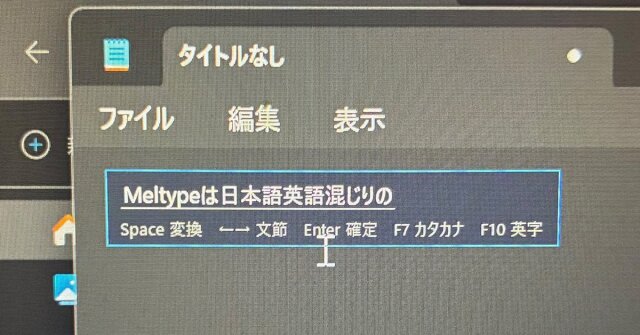
技術系の人間にとって、文章内に英単語が出てくることは避けられない。日本語変換エンジンは、ローマ字でタイピングした文字をなんとか日本語にしようとするので、英単語のままで入力するためには日本語変換を切って英語モードに切り替えて入力するか、入力したあと無変換キーを押すか、それに相当するF10キーを押すかといった操作が必要になる。
これはもはや日本語入力の宿命のようなもので半ば諦めていたが、「ATOK」が単語の先頭をShift押しして大文字入力したものは英単語と見なすという機能を実装したことで、ようやくこうした方法論から脱却できそうであった。ただ昨今の英単語、特にブランド名などの固有名詞は最初の文字を大文字にしないという傾向が出てきた。例えば「macOS」などがその顕著な例である。こうした単語は、相変わらず単語ごとに区切って無変換とするしかなかった。
これだけAIが発達してきている中、日本語変換が旧態然としているのはどうなんだという疑問を提示したのが、2024年5月のことである。
その後日本語変換は、2025年あたりから急速に進化し始めた。その状況は本連載でも2025年7月に「azooKey on macOS」をテストしたのを皮切りに、Windowsでは「Copilot Keyboard」、ATOK Ver.36などをレポートしてきたところだ。
|
|
|
|
そんな中、もう1つ新しいアプローチが登場した。「Meltype」は、半角/全角キーを押さなくても日本語と英語を打ち分けられるようにする、常駐ツールだ。変換エンジンではなく、入力の前段階で日本語なのか英語なのかを切り分け、英語と判断すればそのまま入力し、日本語と判断すれば変換エンジンに渡す、というものである。
現在「GitHub」でWindows版が公開されており、Mac版・Linux版はプレビュー版が公開されている。今回はこれを試してみたい。
●確かに便利だが…
Windows版はすでにビルド済みのものがインストーラ付きで配布されているので、導入は簡単である。ただし変換エンジンは、標準の「Microsoft IME」を使用することになる。
実際に使用してみたところ、日本語と英語の切り分けをする必要がなく、そのままどんどん入力していける。
|
|
|
|
ただ、日本語話者にとっては、文章の大半は日本語入力だ。その日本語入力部分がまるっとMicrosoft IMEに依存するので、同音異義語の誤変換や、文節の切り間違いなどが多発する。変換効率全体で考えれば、ごく一部は楽になったが、Microsoft IMEの限界に足を引っ張られる格好である。米Microsoft純正のCopilot Keyboardも正式版が公開されているので、今後こちらへの対応を期待したい。
普段筆者の執筆用パソコンは「MacBook Pro」なので、Mac版も試してみたくなった。こちらはプレビュー版であることから、自分でビルドしてインストールしなければならないが、変換ライブラリには「AzooKeyKanaKanjiConverter」を使用するという。変換効率という点では期待できるかもしれない。
そこでソースからビルドして、macOSにインストールしてみた。OSはTahoe 26.6.2である。昨今は自分でビルドしなくても、「Codex」を使えばAIがビルドしてくれる。筆者の環境では開発ツールに古い定義ファイルが混在しており、リンクエラーが発生していたが、AIが修正してくれた。こうしたことは自分で解決すると時間がかかるが、AIに任せれば待っているだけでいい。
ビルドされたものをインストールして試用してみた。こちらもたしかに日本語と英語を打ち分ける必要はなく、自動的に切り分けてくれる。ただビルドしたMeltypeでは、日本語変換にAzooKeyKanaKanjiConverterを使用している。これは辞書と統計的なコスト計算に基づくかな漢字変換エンジンだ。現在のazooKeyの最大の特徴は、日本語変換にニューラルかな漢字変換システム「Zenzai」を使用していることである。変換効率という点では、圧倒的にZenzaiの方が優れている。
実際Meltypeでは、現行のazooKeyに比べると異様に誤変換が多い。筆者は普段からazooKey 0.1.4を使用しているので、違いがよく分かるのである。
|
|
|
|
●MeltypeにZenzaiを搭載する実験
以前ならここで引き返しているところだが、せっかくソースコードも公開されており、今はAIがあるので、MeltypeでZenzaiを使用するというバージョンは制作可能なのか、Codexに相談してみた。
Codexは12分ほどいろいろビルドと検証を行っていたが、GPUを使った推論ライブラリの動作には失敗した。しかしCPUでの動作には成功したので、その方向でビルドすることにした。
このバージョンをインストールして試用してみたところ、誤変換が大幅に減り、かなり実用に耐えるものとなった。これまで英単語入力には、英単語のみを個別に入力したのち、F10キーを押すという方法で凌いできたが、そうした細切れ入力を行う必要がなくなったのは快適である。
しかしそうなるとまた欲が出るものだ。ビルドしたものは新規のIMEということになってしまい、これまで使用してきたユーザー辞書は参照されない。筆者が登録した変換ができなくなってしまった。
Mac版にはユーザー辞書を参照する仕組みはあるが、登録画面はないので、ユーザー辞書はファイルを置いて自力で移行する必要がある。これもCodexにお願いして実装してもらった。
登録した単語変換も無事使えるようになったのはいいのだが、2文字を入力すれば特定の単語に変換するといった登録をしていたので、それが邪魔するようになった。例えば「のぶ」と入力すれば「小寺信良」に変換できるとか、「ぶら」と入力すれば「Blackmagic Design」に変換されるとかいった小技で効率化してきたのである。
これまでazooKeyを使っていたときには通常変換に支障を来すことはなかったのだが、Meltypeでは普通に文字入力している間にそれが挿入されるようになってしまった。例えば「ぶらうざ」と入力したら、「Blackmagic Designウザ」が第一候補に出てくる。これはどう考えてもマズい。
どうしてこうなるのか、入力から変換までのいきさつを調べてみると、以下のようになっていることが分かった。
1. 読みを先頭から走査し、その位置で一致する最長の辞書登録を探す。
2. 一致した部分を独立した文節として切り出し、登録語を優先候補にする。
3. 一致しなかった部分だけを変換エンジンに渡す。
つまり2文字で登録したユーザー辞書があるので、Meltypeの単語切り分けが動作する前に、最長が2文字で登録された変換内容が先に提示されているわけだ。もともとこうした特殊な変換ルールは、文章の一気入力の中で必要になるわけではなく、その2文字だけを個別に変換するという使い方をしている。つまり先にそれが変換される必要がない単語登録なのである。
そこでユーザー辞書の参照位置を変更して再度ビルドするよう、Codexにお願いした。つまり
1. 読みを先頭から走査し、Meltypeが日本語と英語の単語切り分けを行う。
2. 日本語として判断された部分を変換エンジンに渡す。
3. 変換エンジンは通常処理として単語切り分けとユーザー辞書参照を行う。
という順番である。
これで変換途中に登録した2文字が出現しても、それが優先的に変換されることはなくなった。ようやくここで期待した通りの動作となった。
これで万事めでたし…と言いたいところだが、まだ多少の問題はある。例えば変換なしに一気に文字入力をしていると、一定の文字量を超えたところで加速度的に反応が遅くなる。これは筆者が勝手にZenzaiを使うバージョンを作ったからであり、本来のMeltypeでは発生しない問題である。これはまた徐々に修正していくつもりだ。
またZenzaiで変換候補を探しているときに、候補を下に送っていくときにはスペースキーでいけるのだが、逆に上に上がっていくときにはShift+スペースキーで戻れない(下に送られる)といった問題がある。これは変換候補ウィンドウを出しているMeltype側の問題のように見える。
とはいえ、Meltypeの方法論、つまり変換エンジンに投げる前に英語を切り出すという方法論は、有効であることが分かった。こうしたことが重要になるのも、日本語というものが多言語表現をそのまま取り込んで文中で示すことができるという、柔軟性を備えるからである。
全てのOSや変換エンジンに対応していくのは大変だろうが、変換エンジンをいじらずに入力の負担だけを減らすというアプローチには魅力がある。できれば日本語入力開発者側でも、この方法論の採用を検討してほしいところである。
|
|
|
|
|
|
|
|
Copyright(C) 2026 ITmedia Inc. All rights reserved. 記事・写真の無断転載を禁じます。
掲載情報の著作権は提供元企業に帰属します。

IT・インターネット
ランキング IT・インターネット
アクセス数ランキング
- 1

スマホ乗っ取る偽アプリの恐怖(写真:TBS NEWS DIG)132
話題数ランキング
- 1
スマホ乗っ取る偽アプリの恐怖(写真:TBS NEWS DIG)132
