


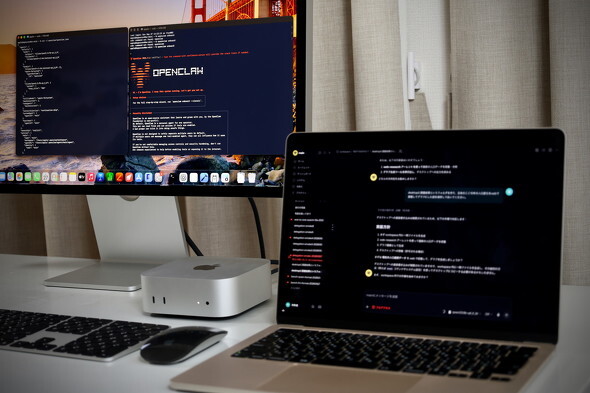
世間を見てみると、最近は「ローカルAI」が注目を集めている。要するにLLM(大規模言語モデル)をはじめとする生成AIを手元のPCやワークステーションで動かすということなのだが、個人で取り組む人も見受けられる。
だが、いろいろ見ていると、「自作PCにNVIDIAの『GeForce RTX 5090』を複数枚組み込みました!」とか、「M5 Ultraチップ積んだ『Mac Studio』を買い増した!」とか、数百万円するマシンで動かすという、ある意味で“豪気”な話ばかり聞こえてくる。
筆者は、市井のMacユーザーなので、そんな金額スケールでは、とても手が届かない。もうちょっと気軽に生成AIは動かせないものか――そう考えていたところ、M6チップを搭載する「Mac mini」の24GBメモリ構成を借りて使う機会があった。
「これ小さなLLMを入れて、自宅AIサーバとして利用できる手はないか?」ということで、ちょっと試してみることにした。
|
|
|
|
●Mac miniでローカルAIにチャレンジしてみる
といっても、筆者はMacにはそこそこ詳しくても、AIにそんなに詳しいわけではない。そこで、たまたま家に帰ってきていた、大学でコンピュータサイエンスとAIを学んだ息子(卒業して2027年春に就職予定)に教えてもらいながら取り組むことにした。
そんなわけで、この記事は筆者と同じように「LLMには詳しくないけれど、MacにLLMを組み込んで使ってみたい」と思っている人を想定して書いている。なお極力詳細には書いたが、書き切れない部分もあるので、実際にチャレンジする方は、ご自身の環境を踏まえて生成AIなどに質問しながら、作業を進めていただければと思う。
まず、「クラウドLLM」と「ローカルLLM」の違いを説明した上で、ローカルLLMのメリットについて解説しよう。
「LLM(Large Language Model:大規模言語モデル)」とは、大量の文章などを学習し、入力された言葉に続く内容を予測することで、文章の生成や要約、質問への回答などを行うAIモデルのことを指す。開発者の用意したデータセットを学習した、大量のパラメーターの“塊”だ。
|
|
|
|
皆さんが一般的に使う「ChatGPT」や「Gemini」といったAIサービスは、その心臓部に当たるLLMがクラウドサーバ上にあり、(詳細は公表されていないが)数千億から兆単位のパラメーターを持つと言われている。
それに対して、ローカルLLMはパラメーター数こそ少なくなるが、データをクラウドサーバに送信しなくてもいいのがメリットだ。「社外秘の情報」「守秘義務下の情報」でも安心して扱えるし、一般のクラウドLLMでは規制(制限)されているデータも使いやすい。
話によると、M5 Ultraチップ搭載のMac Studioで、メモリを大幅に増やした構成(200万円超)なら100B〜200B(1000億〜2000億)のパラメーターを持つLLMなら、クラウドLLMとそう大きく変わらない使い勝手が実現できるらしい。しかし、現在手元にあるMac mini(24GBメモリ)では、限られたことしかできないようだ。そのあたりも含めて試してみよう。
●24GBメモリのM6 Mac miniで何ができるのか?
今回Appleから借りているMac miniは、先述の通り最新のM6チップを搭載し、メモリは24GBを備えている。ストレージは512GBのSSDで、この構成のApple Storeにおける販売価格は22万1800円だ。
|
|
|
|
本体は約12.7cm四方で、厚さは約5cmと比較的コンパクトに収まっている。パッケージには本体の他には電源ケーブルしか入っておらず、ディスプレイや、マウス、キーボードは別売となる。
Apple Storeや一部家電量販店ではカスタマイズ(CTO)も可能で、上位の「M5 Proチップ」モデルであれば、メモリは最大64GB、SSDは最大8TBまで選択できる(この場合のApple Store価格は18コアCPU/20コアGPUのチップで119万9800円!)。
現在のMacに積まれるApple Silicon(Apple Mシリーズ)はiPhoneのチップセットを基に開発されているため、パフォーマンスの割に発熱が少ないので、このコンパクトなボディーを実現できるのだそうだ。
今回は、このMac miniを自宅に置いた上で、外出した際にMacBook AirやiPhoneを使ってアクセスし、自宅のストレージにある資料を探したり、録音ファイルから文字起こしをしたり、翻訳したりする――こういうイメージで使ってみようと思う。
これが実現すれば、取材時に持ち歩くMacBook Airに多くの資料を入れておく必要がなくなる。
筆者は現在、持ち歩き用に2TB SSD構成のMacBook Airを使っているが、昨今のストレージ高騰を受けて、本体の買い替えがつらくなっている。データは自宅サーバに置いて、外からアクセスして取り出せるようにできれば、大きく経費を削減できるかもしれない、というのが筆者の思惑もある。
●どんなLLMを、どうやって入れようか?
一般に公開されているLLMは、「Llama」や「Gemma」など数多く存在するが、今回は中国のAlibaba(アリババ)が開発している「Qwen(クエン)」を使ってみることにした。Qwenは幅広いサイズのモデルが用意されていることが特徴で、軽量版は普通のPCでも使えるようになっている。
中国製とはいえ、LLMをローカルで動かすだけなので、モデル自体がMac内のデータを海外のサーバに送るといった、セキュリティ上心配な挙動はしない。
一方で、LLMは単なる“頭脳”なので、これをどうやって活用するかも考えなければならない。
今回は実行環境として「Ollama(オラマ)」、AIエージェントプラットフォームとして「OpenClaw(オープンクロー)」、そしてVPN/ネットワークサービスとして「Tailscale(テイルスケール)」を使った。
Qwenが頭脳だとしたら、そのLLMをMac miniに搭載するためのシャシーのような存在がOllamaだ。そして、QwenがMac上のファイルを操作するための「手足」がOpenClawといえるだろう。Tailscaleは、外出先のMacBookやiPhoneから、自宅のネットワーク内のMac miniに“安全に”接続するためのネットワークサービスということになる。
これらの仕組みを整えることで、クラウドAIとやりとりするのと同じように、自宅にあるMac miniのLLMに「○○という書類を探して、取り出して」などと自然言語で話しかけられるというわけだ。
ちなみに、今回の座組を構築する前に、以下の方法を検討した。
1. ChatGPT Remoteを使う
2. ChatGPT+OpenClaw
3. Qwen+OpenClaw
4. Qwen+自作クライアント
1.はChatGPTに内包されている仕組みを使うので、一番簡単だ。Mac mini側とMacBook Airの両方にChatGPTアプリを入れて、しかるべき権限を与えると、MacBook AirからMac miniに格納されたファイルを扱うことができる。しかし、それでは「ローカルLLMを試す」という趣旨から外れてしまう。2.も同じ理由で却下だ。
実は、息子は最初に4.の方法を検討して、実際にクライアントアプリも自作してくれていた。この方法が一番自由度が高く、写真やフォルダのアクセス権も細かく設定できる。また、OpenClawにも依存しないというメリットもある。
しかし、それでは「筆者が自分でやってみる」という枠を超えてしまうし(息子は「Claudeを使えばお父さんでもできるよ」と言ってくれたが)、記事としても「ローカルLLMを体験したことのない人に試してもらう」という領域を超えてしまう。
こうした理由で、3.の「OpenClaw上で、Qwenを動かす」方法に落ち着いたというわけだ。
●Ollamaを使って「Qwen3-VL 4B」をインストールする!
まず、実行環境であるOllamaをMac miniにインストールする。これは、OllamaのWebサイトから普通にアプリをダウンロードして、インストールできる。簡単だ。
続いて、macOSの「ターミナル」を使って、Ollamaの中にLLMをダウンロードして展開する。今回は最初にQwen-VLの44億パラメーター版(Qwen3-VL 4B)を試すので、ターミナルで以下のコマンドを入力した。
ollama pull qwen3-vl:4b
しばらく待つと、OllamaにQwen3-VL 4Bが導入される。このモデルは「VL」、つまり画像の認識にも対応したものだが、モデルのサイズは約3.3GBと、さほど大きくない。
しかし、これだけではMac上のファイル操作ができない。続けてOpenClawをインストールしていく。
OpenClawは2026年の初めに大流行したAIエージェントプラットフォームだ。簡単にいうと、AIがPCを操作できるようにするためのツールだ。
大ブームになったのに、数カ月でそれが沈静化したのは「権限設定が難しいこと」はもちろんだが、「権限を多く与えれば与えるほどリスクが大きくなること」が大きな理由だ。クラウドLLM経由で使う場合は、トークンコストが大きくなりがちなことも問題になった。
しかし、今回のようにローカルLLMで使えばリスクを低減できるし、トークンコストも問題にならない。小さなLLMをローカルで動かす意義のある用途の1つだといえる。
OpenClaw本体をインストールした後、初期設定を行うためにターミナルで以下のコマンドを入力しよう。
openclaw onboard
そしてOllamaから「ローカル」を選択すると、OpenClawはローカルで動作しているOllamaを見つけ、インストール済みのモデル(今回の場合はQwen3-VL 4B)を選択できるようになる。
余談だが、息子によると小型のLLMに広範囲のファイル操作権限を与えるのは、やはり一定のリスクがあるという。今回はテスト導入なのでいいのだが、本番環境で使うならアクセスできるフォルダを限定した方が良いとアドバイスを受けた。
この後、いくつかのLLMをインストールして試行錯誤した結果、「Qwen 3.5 9B」(90億パラメーター)のQ4_K_M版(4bit量子化で軽量化したもの)に落ち着いた。
●ローカルLLMが動いた!
インストールしたQwen 3.5 9B Q4_K_Mに、まずは「何ができますか?」と聞いてみた。すると、できることを端的に説明してくれた。
そして筆者の過去の原稿を渡して要約してもらったり、英語に翻訳してもらったりもした。いずれも現在のクラウドAIで使われるモデルほどの精度はないようだが、容量を抑えたLLMとは思えないほど、きちんと動作している。
ネットの使えない環境などで、単純作業を延々と行うのには便利かもしれない。
「Apple Intelligenceとは何?」「最新のiPhoneについて教えて」など、いくつか質問をすると、Webを検索して回答してくれる。最新のChatGPTやGeminiほど洗練されてはいないが、これほど小さなLLMとは思えないくらい、ちゃんと動作した。
●最後にTailscaleを使って遠隔操作
最後に、Mac miniにTailscaleをインストールして遠隔操作をできるようにする。これにより、外出先で使うMacBook Airから、自宅のMac miniのQwenを操作できるようになる。
早速、MacBook AirからMac miniのOpenClawを操作し、Ollama上のQwen 3.5 9B Q4_K_Mにファイルの取り出しを指示してみよう。いわば、ここまでの“集大成”だ。
「Mac miniのダウンロードフォルダにある『旅行の写真.jpeg』を取り出して」と頼んだところ、意図通り、見事にMacBook Air側から取り出すことができた。これで同じような作業が可能だと思う。
●セキュリティ重視のシーンで使えそう
もちろん、多くのタスクはクラウドAIを使った方が高いパフォーマンスで実行できる。しかし、セキュリティ上、クラウドAIを使えない仕事もある。
筆者の仕事でいえば、守秘義務(秘密保持)契約(いわゆるNDA)を結んで、発表前のデジタルデバイスをテストしたりレビューしたりすることがある。その際に、デバイスに関する資料も受け取るのだが、当然これもNDAの対象である。これらをクラウドAIサービスに読み込ませるのは、契約上やってはいけないことだ。読者の皆さんの中にも、NDA資料に限らず仕事において社外に持ち出せない資料を扱う人もいるだろう。
そんな時に、ローカルストレージやローカルAIを使えれば、資料を外部に出さずに要約したり和訳したりできる。こうしたAI付きのファイルサーバとして自宅のMac miniを活用できれば便利だと思う。
また、「自宅に据え置いたPCをメインマシンにして、持ち歩くノートPCのストレージ容量を小さくしてコストダウンをする」という使い方をする際に、自宅側も持ち運び側もMacなら、Mac miniとMacBook Air(場合によってはMacBook Neo)を選ぶ、というのもアリかと考える。
今回Mac miniにインストールしたサイズのLLMで性能的に十分かどうかは、少々議論があるかと思う。性能が物足りない場合は、自宅側のMac miniをより性能の高いものにしたり、LLM自体の性能向上があったりすると、より便利になりそうだ。
筆者のようにさほどコンピュータ操作に詳しくない者でも、何とかそういった環境を構築できる時代になってきたのは、よいことである。
|
|
|
|
|
|
|
|
Copyright(C) 2026 ITmedia Inc. All rights reserved. 記事・写真の無断転載を禁じます。
掲載情報の著作権は提供元企業に帰属します。

IT・インターネット
ランキング IT・インターネット
アクセス数ランキング
- 1

「グロリオサ」の誤食事故相次ぐ(写真:おたくま経済新聞)121
話題数ランキング
- 1

ネットつながらない携帯 誰向け?(写真:ITmedia NEWS)168
