


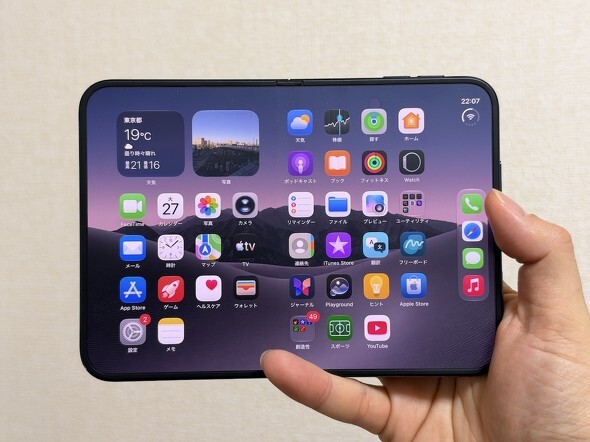
iPhone Duoは、閉じると5.4型、開くと7.6型のディスプレイが使える横折り型のフォルダブル(折りたたみ)スマートフォンだ。これまでのiPhoneとは指先でタップしやすい位置が変わるため、使いやすいアイコン配置も若干異なる。閉じた状態と開いた状態、それぞれでアクセスしやすいエリアをチェックしていこう。
●閉じた状態では右側3列が重要
iPhone Duoを閉じた状態(「アウターディスプレイ」を使うとき)は、ハードカバーのジャーナルノートのような雰囲気で、通常のiPhoneとは異なり、ドックが画面右端に表示されるのが特徴だ。
平均的な体格の男性である筆者が指を伸ばしても、画面の左端には指先が届きにくい印象だった。頻繁に使うアプリは、右から3列、下から5段目くらいまでの範囲に収めておくといいだろう。なお、MagSafe対応のスマホリングなどを装着した場合でも、左端へのアクセスはやや厳しかった。
|
|
|
|
ちなみに、アウターディスプレイのホーム画面は縦向きのレイアウトが維持される。端末を横向きにしたり、逆さにしたりしても配置は変わらない。
●開いた状態では左側にもアクセスしやすい
iPhone Duoを開いた状態(「インナーディスプレイ」を使うとき)は、iPad miniのような小型タブレットを扱う感覚に近い。通常のホーム画面のUIが左右に2つ並び、横にスワイプすると1画面ずつ順に切り替わっていくイメージだ。
端末を横向きにした場合は、基本的に両手で持って使うことになるだろう。そのため、右画面の右端3列と、左画面の左端3列にアクセスしやすい。画面を左右にスワイプして切り替えれば、右端・左端のどちらにあるアプリにも容易にアクセスできる。
一方、縦向きにした場合は、1画面が拡大されて表示される。縦に長くなるので、両手で持っても上端の2段には指先が届きにくい印象だった。
|
|
|
|
なお、通常のiPhoneでは「設定」→「アクセシビリティ」→「タッチ」で「簡易アクセス」をオンにしておくと、画面下端を下へスワイプすることで画面全体を下げられる。しかし、iPhone Duoでは同じ設定画面に「簡易アクセス」のオン/オフスイッチがなかった。
つまり、「高い位置のアプリは画面を下げて操作すればいい」という大画面iPhoneでおなじみの対処法は、iPhone Duoでは通用しないようだ。
●まとめ
以上をまとめると、閉じた状態で使いたいアプリはホーム画面の右端寄りに、開いた状態(横向き)で使いたいアプリは左端寄りに配置しておくのがよさそうだ。また、開いた状態(縦向き)で使いたいアプリは、下側の段に集めておくのがおすすめだ。最上段には、操作を必要としないウィジェットなどを配置するといいかもしれない。
|
|
|
|
|
|
|
|
|
|
|
|
Copyright(C) 2026 ITmedia Inc. All rights reserved. 記事・写真の無断転載を禁じます。
掲載情報の著作権は提供元企業に帰属します。

IT・インターネット
ランキング IT・インターネット
アクセス数ランキング
- 1

アプリ停止 デートの連絡取れず(写真:ITmedia NEWS)114
話題数ランキング
- 1

「おかわり15回目」投稿が波紋(写真:週刊女性PRIME)177
