


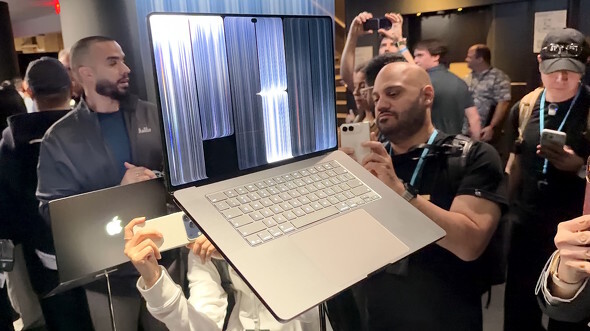
10月28日(米国太平洋夏時間:以下同)の朝、Appleが米カリフォルニア州ロサンゼルスで招待制の新製品発表イベントを開催した。このイベントはiPhoneの発表イベントなどとは異なりオンラインでのリアルタイム配信は行われず、主にクリエイターを招待して新製品を体感してもらう場として機能していた。
イベントの冒頭で、同社のジョン・ターナスCEOは10月26日の「iPad mini」、27日の「iMac」と「M6チップ搭載MacBook Pro」と、連日発表してきた新製品について振り返った。
その上で、「MacBook Proをさらに良くし、全く新しいレベルに引き上げるにはどうすればいいか?」と話し、「初めて、Macにタッチ操作を持ち込む。しかし、このディスプレイがもたらすのはタッチ操作だけではない」と続けた。そして披露したのが、PROLED XDRディスプレイ搭載の「MacBook Pro」だ。
筆者は現地の体験会と取材で、この製品を数時間体験できた。それを踏まえて最初に伝えておきたいことがある。この製品の最も大きな価値は、タンデムOLED(発光層を2段に重ねた有機EL)を採用したディスプレイの画質だ。
|
|
|
|
タンデムOLEDディスプレイを採用したノートPCは、他社からも既に登場している。しかし、同じタンデムOLEDでも、画質が全く違うのだ。色が正確で、斜めから見ても色が黄色く転んだり、虹のようなムラが出たりはしない。黒が浮かず、真っ黒からの階調の立ち上がりも滑らかだ。照明を明るくしても映り込みが少なく、暗部の階調が失われない。そして、最大輝度が高い。
「同じOLEDディスプレイなら、そこまでの違いはないだろう?」と思う人もいるかもしれない。しかし、店頭に並んだこの製品を実際に“自分の目”で見て触れば、計測装置など使わなくても、突き抜けて良いディスプレイであることが感じ取れるはずだ。
この製品の最も大きな価値は、あくまでもディスプレイの画質にある――現地で体験して思った。
●「タッチ操作対応」は操作上の“選択肢”
発表前からのうわさも含めて、この新型MacBook Proは「タッチパネルの採用」が最も大きな話題と見られていた。OLEDディスプレイを採用したノートPCは市場に数多くあり、Appleはある意味で“後追い”の立場だ。加えて、市場では珍しくないタッチ操作に対応するノートPCも、Appleとしては“初めて”の投入である。
|
|
|
|
しかし先述の通り、この製品が持つ“第一義”は、高画質のディスプレイにある。その上で、「従来の使い方に加えて、操作面の選択肢として、タッチ操作も可能になりました」と考えた方がよい。
では、AppleはなぜMacBook Proにタッチパネルを搭載しようと考えたのだろうか。
タッチパネルの搭載は、「Macの基本」を崩そうと意図したわけではない。Macの基本はそのままに、「Logic Pro」「Final Cut Pro」「DaVinci Resolve」といったプロ向けのツールで、クリエイターが使う機能を指でも扱えるようにしたと考えるのが妥当だ。
最大10本の指を同時に識別できる「マルチタッチ」と、本体キーボードをうまく組み合わせることで、まるで各ジャンルの専用コントローラーを使うかのように、トラックパッドではさばききれない“奥深い操作”をできるようにしたともいえる。
●“3つ”に分かれたMacBook Proのラインアップ
|
|
|
|
このような位置付けを考えれば、既存のLiquid Retina XDR(Mini LED液晶)ディスプレイ搭載モデルが継続販売(併売)される意味も見えてくる。既存モデルに米国では400ドル、日本では7万〜8万円をプラスすればPROLED XDRディスプレイ搭載構成にできるという値付けだ。
そして、PROLED XDRディスプレイ搭載モデルの前日に発表されたM6チップ搭載の14インチモデルは従来モデルと同じボディー、同じLiquid Retina XDRディスプレイを採用しており、日本のApple Storeにおける最小構成価格は33万9800円だ。価格はM5チップモデルの現行価格から据え置きとなっている。
本イベントの講演で、ターナスCEOはM6チップの14インチMacBook Proについて「大学生やアマチュアクリエイター、ビジネスユーザーに最適」と紹介している。
これにより、MacBook Proは大きく3つのラインアップに分かれた。
M6チップ搭載14インチモデルは学生やアマチュアクリエイター、ビジネスユーザーをカバーしている。「それじゃあちょっとパワーが足りないよ」というユーザーには、CPU/GPUコアの数やメモリ帯域の幅で有利なM5 Pro/M5 Maxチップを搭載する従来モデルを提供する。そして、「もっとキレイなディスプレイが欲しい」「タッチ操作で作業効率を高めたい」という場合は、今回登場したPROLED XDRディスプレイ搭載モデルを選べばいい。
このように、自分のワークフローに合わせて選び分けることになる。ぱっと見だと分かりにくい面もあるが、PROLED XDRディスプレイモデルの“鮮烈な”ディスプレイを見れば、「これは従来モデルと分けるのも一理ある」と分かるだろう。
PROLED XDRディスプレイ搭載モデルのApple Storeにおける最小構成(M5 Proチップ搭載)の販売価格は、14インチで49万9800円、16インチで59万9800円からと、価格面における“優しさ”はない。昨今の米ドルとの為替レートもあって、少し割高感があるのも事実だ。
とはいえ、高品位なディスプレイをベースに仕事をしているクリエイターなら、この価格は“正当化”できるのではないだろうか。業務用のレファレンスディスプレイは単体で数十万円から数百万円する上に、持ち運べる重さではない。そのクオリティーが50万〜60万円スタートで手に入ると考えれば、なおさらだ。
●PROLED XDRディスプレイは単に「高画質」だけでない
PROLED XDRディスプレイは、単に「高画質なディスプレイ」というだけではない。
数値でいえばコントラスト比は1000万:1で、全画面表示時でも輝度は1000ニトを維持可能だ。HDR表示時と、SDR表示時でも屋外利用時はピーク輝度が2000ニトに達する。従来のLiquid Retina XDRディスプレイのコントラスト比が100万:1、HDR表示時のピーク輝度が1600ニトだったことを考えると、着実に明暗差と見やすさを改善している。
モノクロの階調は、レントゲン写真やCT/MRIといった医療画像を見るのに足る精度を備え、研究/教育用の「DICOM(※1)モード」も用意されている。色再現性は「Display P3」(※2)と「Adobe RGB」の両方にマッチできるよう作られており、「Rec.2020」のカバー率も80%を超える。
映像/写真/印刷向けの「リファレンスモード」に加え、撮影カメラとリフレッシュレートを同期させる「Genlock」にも対応する。
(※1)Digital Imaging and Communications in Medicine:米国放射線学会と米国電機工業会が共同で策定した医用画像に関する規格で、国際標準となっている(※2)Digital Cinema Initiativesが策定した「DCI-P3」をベースに、Apple独自の改良を加えた色域規格
PROLED XDRディスプレイは、画素ごとのチューニングも極めて深い。工場で全パネルを1画素ずつ校正し、そのデータをM5 Pro/M5 Maxチップに内蔵されたディスプレイエンジンに保存しているというのだ。驚くような手間をかけて、正確な色を再現している。トーンカーブも真っ黒からの立ち上がりがリニアで、白に向かうカーブも同様だ。
加えて、このディスプレイをAppleが「XDR」と呼んでいるのは、周囲の明るさに応じてダイナミックレンジを的確に感じられるよう補正表示する能力があるからだ。
ディスプレイエンジンは、表示する内容や画素の使用状況、温度とともに、周囲の環境に合わせた補正をかけている。このため、暗室でなくても、画像や動画の色味、トーンカーブを的確に評価できるようになっている。
同じ仕組みは、有機ELディスプレイで問題になりがちな「焼き付き対策」にも使われている。画素ごとの使用状況を監視しながら、輝度や色を補正し続ける。
これら全てを含めて、最大2000ニトのOLEDディスプレイは素晴らしい。単にスペックが優れているだけでなく、表示品質そのものが素晴らしいのだ。
このPROLED XDRディスプレイは、「iPad Pro」用のOLEDパネルを単に大きくしたものでもない。
OLEDディスプレイは、その特性から画面が大きくなるほど、明るさや色の均一性を保つのが難しくなる。そこでPROLED XDRディスプレイで使っているOLEDパネルでは、画素を駆動するTFT(薄膜トランジスタ)を全て酸化物TFTで構成し、発光材料も大画面向けに選び直しているという。生産は、マザーガラスがこれまでの2倍以上になる「第8.6世代の大型OLEDライン」で行われているとのことだ。
画面を薄くできたこともあり、M5 Proチップ搭載構成の本体重量は14インチモデルが約1.38kg、16インチモデルが約1.82kgと、わずかではあるが従来モデルよりも220〜320gほど軽量化を果たしている。
性能だけ見ると、3月に登場した従来モデルと変わりない。しかし、ディスプレイの刷新と軽量化だけでも魅力を感じる人は少なくないだろう。
●Mac初の「タッチ操作」は思った以上に“自然”
それでは、Macとしては初となる「タッチ操作」を、本製品ではどのように実装しているのか。そこを見ていきたい。
筆者が一番驚いたのは、違和感の少なさだ。
画面にタッチを載せたPCのUIは、指で押しやすくすべくボタンやメニューを大きく表示するのが通例だ。事前の情報では、今回のMacBook Proでも「操作に応じてUI(ユーザーインタフェース)要素が拡大する」といった話もあった。小さな項目を指で正確に操作するのは難しいからだ。
ところがMacBook ProのPROLED XDRディスプレイモデルにプリインストールされたmacOSは、見た目はもちろん、ボタンやメニューの大きさも従来のmacOSのままだった。それでも、メニューバーの項目や開いたメニューの中の選択肢を指で狙った通りに操作できる。
既存アプリの対応が気になるところだが、デモンストレーションの担当者によると、基本的にタッチ(タップ)をクリックに変換しているだけのため、ほとんどのアプリはそのまま動くという。
その上で、タッチ操作に対応するアプリでは、タッチターゲットを広げたり、一部のコントロールをポップアップさせたりする調整が入っているという。ただし、ほとんど変化には気づかない程度で、画面全体のレイアウトは従来のmacOSのままである。
タッチ操作の高精度さは、「表示パネルの上にタッチセンサーを貼り合わせる」のではなく、「パネルの積層構造にセンサーを直接組み込む」方式で実装することで実現しており、結果的にセンシングの遅延も低減できたという。
タッチを検出するコントローラーはiPhoneやiPadで使われているものと同系統のもので、それを含むディスプレイモジュール全体の厚さは、駆動回路まで含めて1mmに満たない。
「画面をタッチする」という新たな操作体系を組み込んだことに伴い、PROLED XDRディスプレイモデルでは画面ヒンジの再設計も行われている。そのおかげか、開いた状態で画面の最上部をたたいても、ほとんど揺れない。それでいて、開け閉めの抵抗が重くなった印象はなく、片手でもスムーズに画面を開閉できる。
ビデオ通話中に画面へ触れた場合は、カメラ映像へと自動的に手ブレ補正をかける。たたいたときのわずかな揺れまで、カメラ側で打ち消しているというわけだ。
熱設計にも、タッチ操作を前提にした変更が入っている。排気が画面の前に回り込まないよう、背面から逃がす経路に改めた。これはOLEDパネルが熱に弱いという背景と、指で触れる画面が温かくなることを避けたいという意図も踏まえた改善である。側面の吸気口も小さくなり、手の当たりにくい位置に移された。それでも、性能は従来のM5 Pro/M5 Maxチップ搭載モデルと変わらないという。
公称のバッテリー駆動時間は従来モデルと全く同じだ。特性上、OLEDディスプレイは白い画面を表示すると消費電力が大きくなりがちだが、白背景の多いWeb閲覧のテストでも差がないとしている。
カバーガラスにはiPadなどと同様の指紋の付きにくいコーティングを施している。「反射が気になる」という場合は、Apple Storeや一部の量販店でのカスタマイズ(CTO)購入時に「Nano-texture(反射抑制)ガラス」を選択することも可能だ。タッチを使わないのであれば、機能そのものをオフにすることもできる。
●従来の「トラックパッド」でもできることもある
イベントのタッチアンドトライでは、デモンストレーターが次々とタッチ操作を披露してくれた。振り返ると、性格の違う2種類の操作が混ざっていることが分かった。
1つは、トラックパッドでもできる(これまでもできていた)操作だ。
Webページを指でスクロールする、写真をピンチで拡大して画面の中を見て回る、ウィンドウを横へはじいてタイル表示にする、3本指で上へスワイプして「Mission Control」を開く、「Dynamic Island」を引き下げて「Siri AI」を呼び出したりタップして再生中の曲を止めたりする――これらの操作はどれも気持ち良いのだが、キーボードのすぐ手前に優秀な操作性のトラックパッドがあるMacBookシリーズで、わざわざ腕を持ち上げて画面に触る理由になるかといえば弱い。
15年以上前にスティーブ・ジョブズ氏が「垂直の面に触り続けると腕が落ちそうになる」と言った問題は、この種の操作では何も解決していない。
例外は「iPhoneミラーリング」だろう。Macの画面に表示したiPhoneを、指でそのまま操作できる。iOSのUIはタッチのために作られたものなので、ここでは指の方が自然だ。
●トラックパッドやマウスではできないこと
一方で、トラックパッドやマウスで動かす「マウスポインタ」では原理的にできない操作もあった。
音楽制作アプリ「Logic Pro」のデモでは、鍵盤とコードパッド、ドラムパッドを並べた新しい演奏画面で、デモンストレーターが指で“和音”を弾いた。
当然だが、和音は複数の鍵を同時に押さなければ鳴らない。トラックパッドやマウスでポインタを動かして操作する場合、ポインタは画面上に1つしかないので、和音を奏でることはできない。「ステップシーケンサー」にも、指で直接音を置いていける。
1000万ポリゴンの3Dモデルを両手でつかみ、回しながら拡大するデモも同じだ。「Pixelmator Pro」では、左手でOptionキーを押しながら右手の指で図形をドラッグして複製し、そのまま回転させていた。キーボードの修飾キーとタッチを組み合わせるこの操作は、これまでiPadでもMacでも味わえなかった感覚だ。
Final Cut Proでは、タイムラインをピンチで広げたり、編集範囲を指で直接マークしたり、クリップを目的の位置へ置いたりできる。
DaVinci Resolveでは、カラーホイールに指を置き、色温度や色相を追い込んでいくデモがあった。このアプリはAppleのタッチAPIを先行で実装しており、指の動きに合わせてホイールが反応するようになっていた。
MacBook Proに搭載されてきたトラックパッドも、マルチタッチ操作には対応している。しかし、基本は「画面上のカーソル1点を、相対的に動かす」デバイスとなる。
その点、画面へのタッチ操作は、画面上の位置をそのまま指し、しかも同時に複数の点を扱える。この“絶対位置”と“同時多点”が効く場面では、指はポインタにない自由度をもたらす。
こうした作業を、プロがスタジオで行っている作業の「メタファー」として、アプリケーション上で実現することが、タッチパネルをMacBook Proにもたらす理由といえるのではないだろうか。
音楽制作なら、MIDI鍵盤やパッドコントローラー、カラーグレーディングならトラックボールの並んだコントロールサーフェス、映像編集ならジョグダイヤルやリファレンスディスプレイといった専用の機材が手元にあるはずだ。しかし、これらを屋外に持ち出すことは、できたとしてもかなりおっくうだ。
その点、MacBook ProのPROLED XDRディスプレイモデルを「持ち運べるリファレンスディスプレイ兼コントローラー兼鍵盤」と考えると、タッチパネルは「持ち運べるクリエイター向けコントロールサーフェス」になりうる。DaVinci Resolveでカラーホイールのデモを見せていたのは、まさにそうした意図からだと思われる。
アプリ側の作り込みは、Appleの自社開発アプリはもちろん、サードパーティーのアプリでも進んでいる。Appleは自前の「Creator Studio」を作り込んだ上で、「Adobe Lightroom」「DaVinci Resolve」「Blender」「Cinema 4D」「ZBrush」「Shapr3D」「djay Pro」、さらに「Microsoft Office」といった他社製アプリをタッチ操作対応アプリのリストに並べている。
ただし、他社製アプリが正式に対応してリリースされるのは“2026年内”とされている。パートナー各社の対応作業には、1週間ほどで済んだものも多いという。6月のWWDCでmacOS 27の「Sidecar」にタッチ操作を開放していたのも、iPadを使ってアプリのタッチ対応を先に試せるようにするためだったようだ。
余談だが、MacBook ProのPROLED XDRディスプレイモデルはApple Pencilには対応していない。2021年当時、ハードウェア担当だったターナスCEOは「iPadは世界最高のタッチコンピュータだ」「Macは間接的な入力に最適化されている」と語っていた。
Macにタッチ機能を持ち込んだ今も、その役割分担そのものは変えていないようだ。
●クリエイター向けに“再構築”したMacBook Pro
取材を通じて筆者が理解したのは、タッチ操作をMacの標準として位置付けたわけではないということだ。
Macをタッチ“だけ”で操作するような使い方は想定されておらず、操作の主役はあくまでもトラックパッドとキーボードである。今回のPROLED XDRディスプレイ搭載MacBook Proは、「最高の画質を求める人のためのディスプレイに、タッチという選択肢を加えた」という位置付けだ。
一方で、タッチ操作は「後から足した機能」かといえば、そうではない。タッチの制御はM5 Pro/M5 Maxチップのディスプレイエンジンと一体で設計されているとのことで、チップの設計から製造までにかかる年月を考えれば、かなり前から計画されていたことであることは間違いない。
ヒンジの設計や熱の逃がし方の変更、カメラの手ブレ補正まで含めて、タッチを前提に作り直した製品といっていい。
結局、MacBook Proのユーザーは、どこまでタッチ機能を必要とするのだろうか――率直にいうと、タッチ機能が本当に多くのユーザーに使われるのか、筆者にはまだ確信が持てない。
「和音を弾く」「立体を回す」「カラーホイールを指で回す」「タイムラインを直接つかむ」といった、ポインタでは代わりが利かない場面は確かにある。スタジオの機材を持ち出せない場所で、画面がその一部を肩代わりする使い方も想像できる。
しかし、クリエイターが日々の作業の中で、キーボードとトラックパッドから手を離して画面に触れるようになっていくかは、時間の経過を見なければ判断できない。
一方で、確かなこともある。ディスプレイの画質はOLEDディスプレイ搭載ノートPCとは“別物”だ。タッチの感度と精度も高く、Macの小さなUIを拡大しなくても指で扱えてしまう。そしてApple以外のデベロッパーも、タッチを前提にした操作を既に作り込み始めている。
製品情報で仕様を読むだけなら、「え、Windows PCから何年遅れてるの……?」という感想になるかもしれない。Microsoftは2012年の「Windows 8」において、PCにタッチを前提にしたUIを持ち込み、マルチタッチをクリエイター向けに応用しようという試みも進めてきた。しかし、タッチ対応のWindowsノートPCには、画面をたたいたときの揺れが気になる製品も少なくない。
今回の評価は、体験会の短い時間のデモに基づくものだ。オプションとして用意されたタッチ機能を、長時間の作業の中で自分がどう感じるか。そして何より、本当に画面へ手を伸ばすようになるのか――11月6日の発売までに、実機で確かめたいと思う。
|
|
|
|
|
|
|
|
Copyright(C) 2026 ITmedia Inc. All rights reserved. 記事・写真の無断転載を禁じます。
掲載情報の著作権は提供元企業に帰属します。

IT・インターネット
ランキング IT・インターネット
アクセス数ランキング
- 1

「救命行為」SNSで続く噂に声明(写真:おたくま経済新聞)324
話題数ランキング
- 1
「救命行為」SNSで続く噂に声明(写真:おたくま経済新聞)324
