


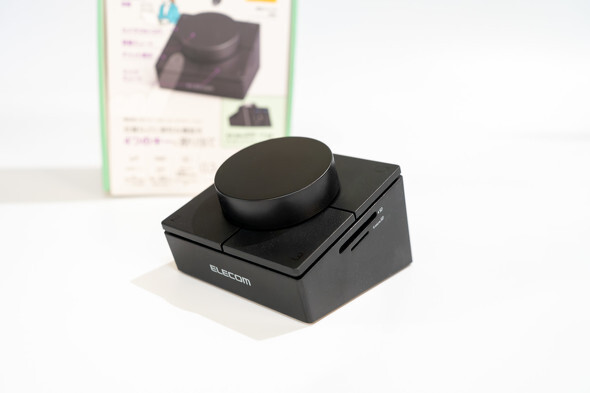
キーとダイヤルを備えた8in1ドッキングステーション「DST-L080BPBK」をエレコムが発売した。直販サイトでの価格は1万980円だ。
本製品は、USB Type-C接続の8in1ドッキングステーションに、機能を割り当てられるキーとダイヤルを組み合わせたものだ。HDMI出力や有線LAN、SDメモリカードスロットといったドックとしての機能に加え、よく使う操作をキーとダイヤルに割り当てておけば、オンライン会議中のカメラのオン/オフや音量調整などを手元で操作できる。
●ポート構成と付属ケーブル
本体サイズは約74(幅)×87(奥行き)×59(高さ)mm、重さは約250gだ。電源はバスパワーで、PCとはUSB Type-Cで接続する。SDメモリカードスロットとmicroSDメモリカードスロットは正面から見て右側面に、それ以外のポートは背面にまとめて配置されている。
|
|
|
|
・USB Type-C(PCとの接続用)×1
・USB Type-C(USB Power Delivery給電専用、最大入力100W)×1
・USB Type-C(USB 5Gbps、データ転送専用)×1
・USB-A(USB 5Gbps)×2
・HDMI出力(最大4K/60Hz)×1
|
|
|
|
・有線LAN(1000BASE-T)×1
・3.5mm 4極ステレオミニジャック×1
・SDメモリカードスロット×1
・microSDメモリカードスロット×1
USB PD(Power Delivery)対応の充電器を接続すれば、PCに給電しながら利用できる。ただし本体が10Wを消費するため、PCへの出力は最大90Wとなり、90Wで給電するには100W以上の充電器が必要だ。なお、AC充電器は付属しない。
|
|
|
|
HDMIから映像を出力するには、PC側のUSB Type-CポートがDisplayPort Alternate Modeに対応している必要がある。
PCとの接続ケーブルは着脱式で、付属ケーブルの長さは約30cmだ。ノートPCの横に置いて使う分には十分だが、デスクトップPCの背面ポートにつなぐには足りない。デスクトップPCで使う場合は、長めのケーブルを別途用意する必要がある。HDMI出力も使うなら、データ転送(USB 5Gbps)と映像伝送の両方に対応したケーブルを選びたい。また、PCに給電する場合は、PD給電用ポートにつなぐケーブルとAC充電器も別途必要になる。
●キーとダイヤルの操作感
天面には4つのキーとダイヤルが並ぶ。初期設定では「1」キーがマウスの中ボタン、「2」キーと「3」キーがWebブラウザの「戻る」と「進む」に割り当てられている。ダイヤルは右に回すと音量アップ、左に回すと音量ダウン、中央を押し込むと音量ミュートのオン/オフだ。
正直なところ、キーの感触はあまりよくない。押すとカチャカチャと音がして、安っぽさを感じる。ダイヤルの押し込みも硬く、会議中にとっさにミュートしたいときに押しづらい。誤動作防止の意図があるのかもしれないが、オンライン会議での利用を想定するなら、もう少し軽く押せるとよかった。
右上の「画面ON/OFF」キーは、背面のHDMIポートに接続したディスプレイの表示/非表示を切り替えるもので、割り当ては変更できない。押すと、OS上は外部ディスプレイが接続された状態のまま、表示だけを消せる。
●専用アプリでのカスタマイズ
キーとダイヤルの割り当ては、無料の専用アプリ「エレコム マウスアシスタント6」で変更する。割り当て可能なのは「1」〜「3」の3つのキーと、ダイヤルの右回転、左回転、押し込みの計6カ所だ。
基本のプロファイルに加えて、アプリごとのプロファイルを作成しておけば、アクティブなアプリに応じて自動で切り替わる。ビデオ会議アプリでは会議用の操作、それ以外のアプリではよく使うショートカット、といった使い分けが可能だ。
割り当てる機能にはキーボード入力も選択でき、複数キーの組み合わせにも対応する。設定次第では、ショートカットを集約した左手デバイスとしても活用できそうだ。
なお、変更した設定(プロファイル)は本体には保存されない。別のPCにつないで使う場合は、そのPCにもアプリをインストールして設定し直す必要がある。本体サイズを考えると、日常的に持ち歩く人は少ないだろう。それでも、自宅と職場で持ち運んで使う人や、1台のドックに複数のPCをつなぎ替えて使う人にとっては、多少の手間になりそうだ。
●オンライン会議での使い勝手
カメラのオン/オフや音量調整を手元のキーとダイヤルで操作できるので、オンライン会議の多い人には便利かもしれない。ただし、ダイヤルの押し込みは初期設定ではPCの音量ミュートであり、マイクのミュートではない。アプリの割り当てメニューにもマイクのミュートやカメラのオン/オフといった専用項目はないため、これらを手元で操作したい場合は、会議アプリごとのショートカットをキーボード入力として割り当てておく必要がある。
例えばZoomなら、マイクのミュートはAlt+A(Windowsの場合)だ。アプリごとのプロファイルと組み合わせれば、会議アプリが前面にあるときだけ特定のキーをミュート用にする、といった設定もできる。
有線LANも備えているので、LANケーブルや会議で使う周辺機器をこのドックにまとめておけば、ノートPCはケーブル1本をつなぐだけで会議の準備が整うだろう。
●スマートフォンにつないだ場合
公式の対応OSはWindows 11/10とmacOS Tahoe 26で、スマートフォンについては言及されていないが、今回は試しに接続してみた。
Androidスマートフォン(Galaxy Z Fold8)では、USBポート、SDカードスロット、HDMI出力が問題なく使えた。キーとダイヤルも初期設定のまま動作した。なお、有線LANは試していない。残念ながらモバイル向けのアプリはないため、割り当ては変更できない。
iPhone(iPhone 17 Pro)でも、USBポート、SDカードスロット、HDMI出力は使えた。キーは反応しなかったが、ダイヤルで着信音量を操作できた。いずれも動作保証の対象外なので、スマートフォンでの利用は参考程度にとどめてほしい。
●まとめ
DST-L080BPBKは、ドックとしての機能を一通りそろえた上で、会議中の操作やショートカットを手元のキーとダイヤルに集約できる製品だ。アプリごとにプロファイルが自動で切り替わるので、設定を作り込めば左手デバイスの代わりにもなるだろう。
一方で、キーの感触やダイヤルの押しづらさ、約30cmと短い付属ケーブル、設定(プロファイル)を本体に保存できない点は気になった。マイクのミュートは自分でショートカットを割り当てる必要があり、会議用途で使うなら、最初の設定に多少の手間がかかる。
エレコム自身もオンライン会議での利便性をアピールしているだけに、このあたりは初期設定として登録しておいてもよかったのではないか。とはいえ、便利であることは間違いない。使うノートPCを1台に決めていて、オンライン会議が多い人や、左手デバイスを別途置きたくない人に向いた製品といえるだろう。
|
|
|
|
|
|
|
|
Copyright(C) 2026 ITmedia Inc. All rights reserved. 記事・写真の無断転載を禁じます。
掲載情報の著作権は提供元企業に帰属します。

IT・インターネット
ランキング IT・インターネット
アクセス数ランキング
- 1

「INFOBAR」約8年ぶりの新製品(写真:ITmedia Mobile)96
話題数ランキング
- 1
「INFOBAR」約8年ぶりの新製品(写真:ITmedia Mobile)96
