


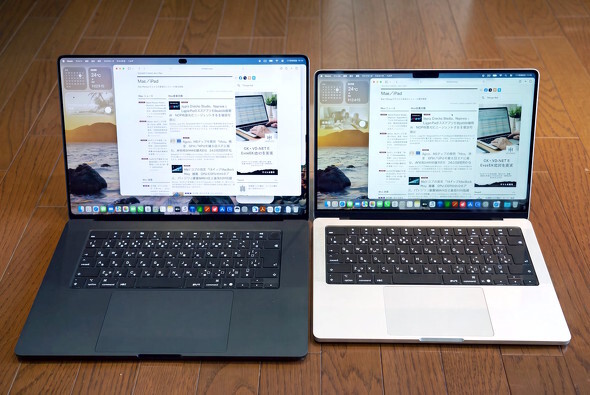
10月26日の週に発表された新型「MacBook Pro」のうち、2台の試用機が手元に届いた。M6チップを搭載した14インチMacBook Proと、PROLED XDRディスプレイ搭載の16インチMacBook Pro(M5 Maxチップ構成)だ。
この記事では、これら2モデルを実際に使った上での所感をまとめたい。
●使い勝手は現行モデルと大きく変わらない
PROLED XDRディスプレイ搭載モデルは、「タッチパネル」「OLED(有機EL)ディスプレイ」という新要素に目を奪われがちだが、Mini LED液晶ディスプレイを搭載する既存のMacBook Proと比べて「使い心地に大きな差があるか?」といえば、実はそんなことはない。机の上に広げて仕事をしている分には、これまでのモデルと全く同じだ。
|
|
|
|
もちろん、体感できる違いはある。スピーカーの品質はさらに改善され、低音は伸びやかに、音が広がる空間の表現も良くなった。そしてディスプレイは明るさも相まってすさまじく美しい。
従来のMini LED液晶ディスプレイとの違いはハッキリと分かる。色の正確さや自然さに大きな差があるわけではないものの、画素ごとの局所コントラストが極めて高く、映し出されるものの現実感には、誰もが一目で気付けるだけの差がある。そして、薄く軽くなったことも違いの1つだ。
Appleが製品の発表会で紹介した通り、この製品の中心は「リファレンスクラスのディスプレイ」にある。ただ美しいだけでなく、映像/印刷業界における複数の標準規格に対応し、業務用ディスプレイとしても使える。
ただし「マスターディスプレイ(マスモニ)級」かというと、業務で実際にマスモニを使っている層からは異論が出るかもしれない。しかし、業務用機能の有無や不足はともかく、そうしたクラスのディスプレイと同等の品位をもつ画質がノートPCで得られるようになったと考えればいいだろう。
「ではタッチパネルはどうか?」という点だが、仕組みは後で詳しく書くとして、この操作性はプラスα、言い換えると「アドオン」だと思ったほうがいい。リファレンスクラスのディスプレイに、指で触れることをためらう人もいるだろう。筆者はというと、画面の表面に撥油(はつゆ)加工が施されていることもあって、抵抗感はほとんどなかった。試用機はグロス仕上げの通常カバーガラス構成だったが、指紋の跡はサッとふき取れる。
|
|
|
|
タッチ操作は、Macのアプリを使いこなしていくうちに自然になじんでいくだろう。それでも、Macの操作の中心が「キーボード」「トラックパッド」「マウス」であることは変わらない。そこにどんな操作性が加わるのかは、レビューの後半で詳しく見ていく。
●パフォーマンスはどうか?
まず、今回試用した2台の性能を数字で整理してみよう。試用機の構成は以下の通りとなる。
MacBook Proにおいて128GBのメモリを搭載できるのは、Apple Storeと一部量販店で購入できるカスタマイズ(CTO)モデルのみとなる。しかも、この容量を選ぶには40コアGPU版のM5 Maxチップを選択しなければならない。同じ構成の従来モデル(Mini LED液晶版)はApple Store価格が120万9800円なので、PROLED XDRディスプレイ版との差額は8万円となる。
M6チップ搭載14インチモデルは、より広い販路で買える基本(固定)構成だ。価格は、M5チップ搭載の先代の改定後価格から据え置きだ。ただし、M6チップ搭載モデルは、搭載するメモリの容量によって帯域幅が変わるようになっていて、16GB構成は他の容量(24GB/32GB)よりも1割ほど狭くなる(毎秒170GB→毎秒153GB)。
|
|
|
|
性能は既存モデルと基本的に“同じ”
PROLED XDRディスプレイ版MacBook Proに搭載されているM5 Pro/M5 Maxチップは、3月に登場したMini LED液晶ディスプレイ版と同じものだ。
先の記事でも触れた通り、AppleはPROLED XDRディスプレイの特性とタッチ操作を考慮して熱設計(エアフロー)を作り直しているが、持続性能はMini LED液晶ディスプレイ構成と変わらないという。ベンチマークテストの結果を見る限り、この説明は正しく、基本的に性能面での差異はない。M6チップも、9月に登場した新型の「Mac mini」と仕様面で変わりはない。
以下は「Geekbench 6」と「Cinebench 2026」で計測した2台のCPUコアの性能を、「M1 Maxチップ」「M4 Maxチップ」やM5 Proチップ(18コアCPU/20コアGPU仕様)と比べたものだ。既出の数値も含むが、改めて見てほしい。
シングルコアのスコア(パフォーマンス)では、最新のM6チップの良さが際立つ。M5 MaxチップをGeekbench 6では8%、Cinebench 2026では11%上回る。アプリの起動やWebの表示といった日常の操作は、わずかではあるがM6チップ版の方が速い。
マルチコアのスコアでは、M5 MaxチップがM6チップ比でGeekbench 6において1.4倍、Cinebench 2026において1.6倍となった。M5 Maxチップの18コアは、スーパーコア(Sコア)6基と高性能コア(Pコア)12基という構成で、高効率コア(Eコア)を持たない。これはM5 Proチップの18コア版も同様だ。
一方で、M6チップの12コアCPUは、Sコア2基+Pコア4基+Eコア6基という構成で、3種類のCPUコアを1つのダイに載せている。マルチスレッドにおいて主力となるSコアとPコアは、M5 Maxチップの18基に対してM6チップは6基しかない。
シングルコアでM6チップが上回るのは、2nmプロセスで作られた新しい世代のスーパーコアを持つからだ。
続けて、GPUコアのパフォーマンスをGeekbench 6と「Blender 5.2」「3DMark」のSteel Nomadで比べてみよう。
M5 MaxチップのGPUコアは、M6チップに対してGeekbench 6(Metal API)で2.2倍、Blenderで3.1倍、Steel Nomadで2.9倍のスコアを記録した。M4 Maxチップに対しても、Metalで24%、Blenderで39%上回るスコアだ。
M5チップファミリーでは、レイトレーシング(RT)専用のハードウェアが第3世代に、グラフィックスメモリを動的に割り当てる「Dynamic Caching」が第2世代になった。RTを使うBlenderで差が大きく開くのは、その効果に他ならない。
M6チップの12コアGPUは、Geekbench 6(Metal)のスコアで2021年に登場した32コアGPU構成のM1 Maxチップとほぼ並び、Blenderでは2.4倍になる。5年前の最上位ノートのGPU性能が、“ベーシック”グレードのMacBook Proに入ったことになる。
AIも快適に動く(特にM5 Maxチップ)
生成AIのローカル実行にまつわるパフォーマンスもチェックしてみよう。
生成AIの主流であるLLM(大規模言語モデル)では、プロンプトをまとめて処理する「プリフィル」と、トークンを1つずつ生成する「デコード」に処理が大別される。プリフィルの速さは「演算性能」で、デコードの速さは「メモリ帯域」で決まることが多い。
今回は「llama.cpp」において「LLaMA 7B」の4bit量子化モデル(Q4_0)を動かしたときのパフォーマンスを確認した。pp512は512トークンのプリフィル処理、tg128は128トークンのデコード処理の速さを示す。
M5チップ世代で大きく伸びたのは、プリフィルのパフォーマンスだ。M5 MaxチップはM4 Maxチップの3.6倍、M1 Maxチップの6倍になった。M5チップ世代のGPUは、各コアに行列演算用の「Neural Accelerator」を持ち、その効果が演算性能で決まるプリフィルに集中して現れる。
一方、メモリ帯域に左右されるデコードはM4 Maxチップ比で1.4倍にとどまる。ただし、長いコンテクストを与えたときのTTFT(最初のトークンが出るまでの時間)が、大きく縮んでいることが分かる。
過去に計測したM1 Maxチップ比の数字にも、同じ傾向が見て取れる。LM Studioで14Bモデル(4bit量子化)に8000トークンのプロンプトを与えた場合、TTFTの短縮幅はM4 Maxチップで2.8倍だったが、M5 Maxチップでは実に12倍に達する。
LLMが利用するメモリの上限を搭載量の7割前後とすると、128GBなら90GB前後となる。既定のままでも、100Bクラスのモデルを4bit量子化で載せられる。M6チップ版の16GBで現実的なのは、10B前後までのモデルだ。
M6チップ搭載モデルでオンデバイスAIを活用するなら、軽めの特定用途エージェントが中心になるだろう。現実的には「生成AIを活用したアプリが快適に動作する」と捉えておくのがいい。M6チップの役割は、クライアントコンピュータとしての快適性にあるからだ。
余談
今のタイミングでMacBook Proの購入を検討するならば、「M6チップ世代のM6 Pro(仮)やM6 Max(仮)が欲しい」という声は強いだろう。しかし、最新プロセスのウエハー供給が逼迫(ひっぱく)している昨今、M6世代のProやMaxがいつ登場するのか、果たして投入されるのかは明らかではない。
うわさベースで「M6チップ世代のPro/Maxチップがスキップされる」との話も見かけるが、それはあくまで“うわさ”でしかない。M6チップファミリーではNeural Engineのアップデートがある一方で、GPUコアのアップデートはM5チップファミリーと比べると小幅である。
ProとMaxというバリアントの用途を考えるならば、いつ出るのか、そもそも本当に出るのか、情勢を考えると不確実であることは確かだ。だからこそProやMaxの登場を待たず、気にせずに選んでも正解ではないかと思う。
●SSDは十分すぎる高速さを発揮
今回の試用機と、M5 Maxチップ搭載14インチMacBook Proの内蔵SSDのパフォーマンスを「Blackmagic Disk Speed Test」で計測してみた。設定は「FIO/1024KBブロック/10GBファイル/キュー深度8」とした場合の値だ。
M5 Pro/M5 Maxチップ構成のSSDは、前世代の最大2倍高速だ。ただ、PROLED XDRディスプレイ搭載の16インチMacBook Proの書き込み以外はAppleがWebで主張している「最大毎秒14.5GB」という値に達していない。これは最大の16TB構成での値だと思われる。
とはいえ、M5 Pro/M5 Maxチップ構成は業界最速レベルのSSDを備えていることは確かで、大きなAIモデルやデータを扱う場合にも心強いスペックといえる。
●PROLED XDRディスプレイの率直なインプレッション
ディスプレイの画質に対する印象は、冒頭に書いた通りだ。ここではAppleの技術資料から評価に関わる「数字」と「条件」を拾いつつ、筆者の得意領域(主に映像制作用のマスモニに関連する知識)と合わせてインプレッションをお伝えしたい。
まず、今回レビューしているPROLED XDRディスプレイ搭載16インチMacBook Proの、ディスプレイの主なスペックを列記する。
・パネル:タンデムOLED(2層の発光層)
・TFTは業界初の全酸化物(オールオキサイド)構成
・裏面にスティフナー(補強材)を配置
輝度
・SDR時:1〜1000ニト(全画面では最大1000ニトを持続可能:気温25度以下)
・非常に明るい環境では最大2000ニト表示も可能
HDR時:最大2000ニト
EDRヘッドルーム(※1):SDRの明るさの最大16倍(4段分)
・SDR/100ニトでピーク1600ニト、125ニト以上で2000ニト
コントラスト比:1000万:1
表示可能色:10億色以上
・「Display P3」「Adobe RGB」の原色を1つのプリセットで扱う
・「BT.2020」のカバー率は81%
反射率:1.00%(標準ガラス構成:SCI、代表値)
視野角:上下左右各89度
応答速度:マイクロ秒台(液晶パネルより1桁速い)
リフレッシュレート:10〜120Hzの可変(ProMotion利用時)
・固定リフレッシュレートは47.95/48/50/59.94/60Hzに対応
校正:全数を工場で画素単位で校正
・既定のプリセットは「Apple CMF 2026」
・リファレンスモードの多くは「CIE 1931」
(※1)SDRコンテンツに対して、HDRコンテンツを表示した際にどれくらいの「輝度の余白」を設けられるかの差
既定のプリセットプロファイル「Apple XDR Display」は、2026年3月に発売された「Studio Display XDR」で導入された「Apple CMF 2026」で校正されている。
Apple CMF 2026は、人の目が波長ごとの光をどんな色に感じるかを数式にした「等色関数」だ。キャリブレーター(測定器)はこれを使って色を数値にする。
業界で長く使われてきた色空間規格「CIE 1931」を見直し、OLEDディスプレイやMini LED液晶ディスプレイなど、方式の違うディスプレイでも“見え方”がそろうようにしたことが特徴だ。
本誌読者で「ディスプレイの色味を測定してみよう」と考える人は多くないだろうが、キャリブレーターも同じ等色関数に設定しないと白色点や輝度を正しく測れないことには注意したい。Appleはキャリブレーターメーカーと組んで対応を進めているようだが、その対応状況までは把握していない。
明るさの自動調整は、周囲の光に加えて「消費電力」「画面の焼き付きのリスク」「ユーザーの好み(明るさの設定値)」を加味して最大輝度を決めてくれる。
気温25度を超える環境、あるいは1000ニトを超える表示で輝度を保てなくなると、メニューバーの「Reference Status Indicator」が性能を100%発揮できていない旨を知らせてくれる。
リファレンスモードは「HDR Video(P3-ST 2084)」「Digital Cinema(P3-DCI/P3-D65)」「Design and Print(P3/Adobe RGB、D50)」「Photography」「Internet and Web(sRGB)」など、16種類がプリセットされている。
医療画像向けの「DICOMモード(350ニトと600ニト)」もあるが、「訓練を受けた医療従事者による、診断以外の確認用」と明記されているつまり、診断やマンモグラフィーに使えることは保証していない。
こうしたカラーリファレンスモードは、自分でも作れる。OS標準の「Pro Display Calibrator」では、目視で白色点を合わせる方法から分光放射計による全面的な再校正まで、3段階で調整できる。
環境が変わっても映像の印象を保持できる
PROLED XDRディスプレイの、暗室評価での美しさや的確なトーンはさすがである。しかし、このディスプレイの本当の素晴らしさは照明環境下においても、映像の印象が大きく変化しないことにある。
輝度がピークで2000ニト出るため、明るすぎない程度の室内照明であれば、暗部からSDR領域、HDR領域に至るまで、暗室評価に近い印象で表現され、ハイライトにもしっかりと色が乗ってくれる。
この点は、固定された部屋で使う据え置き型ディスプレイ“ではない”ことを踏まえると大きなポイントといえる。なお、筆者が知る限り、本機と競合する品質のディスプレイを持つノートPCは存在しない。
●macOS 27のタッチ操作は「3つのアプローチ」で対応している
さて、ここからはタッチ操作の話に移ろう。
Appleが開発者向けに公開した資料を読むと、「macOS 27 Golden Gate」のタッチ対応は、大きく3つのアプローチで行われているという。
アプローチ1:特に対策しなくても使える
1つ目は、アプリ側で何も対策をしなくても動作するというアプローチだ。
「AppKit」の標準コントロール(ボタン/メニュー/スライダーなど)や、「SwiftUI」「Mac Catalyst」で作った画面は、アプリ側で手を加えなくても指で操作できる。
アプローチ2:カスタムコントロール(マウスエミュレーション)
2つ目は、アプリが独自にレイアウトする「カスタムコントロール」への対応だ。
こうしたコントロールは、マウスの「クリック」「ドラッグ」を前提にプログラムされているので、AppKitが指の操作からマウスイベントをエミュレートしてアプリに渡すようになっている。
アプリからは、マウスで操作された場合との区別はつかない。
アプローチ3:ダイレクトタッチ入力(アプリ側の本格対応)
3つ目が本格的な対応で、アプリが「ダイレクトタッチ入力」(指の動きそのもの)を受け取って処理する方法だ。
そのための仕組みが、NSGestureRecognizerをはじめとする「Gesture Recognizer」(日本語資料では「ジェスチャ認識機能」)だ。macOSでダイレクトにタッチパネルからの入力を受け取る場合は、この方法しかない。
「2本の指で2つのコントロールを同時に動かす」といったマウスではできない操作は、OS側でジェスチャー認識した結果を受け取って処理することになる。指の操作とMacBookシリーズのトラックパッド操作の対応関係は、下の表の通りだ。アプローチ2で紹介したカスタムコントロール向けのイベントも、この関係に沿って作られる。
タッチパネル自身は10本の指を識別するが、エミュレーションの対象は1本指と2本指の操作で、一度に1つの操作しか拾わないようになっている。
●タッチターゲットはiPhoneとおおむね同じ「約7mm四方」
PROLED XDRディスプレイ搭載MacBook Proにおいて一番驚いたのは、文字や表示領域を特に拡大していないmacOSのメニューを指で狙い通りに操作できたことだ。そのからくりは、Appleが公開している資料を読むと分かる。
macOSのコントロールは、マウスポインターで操作する前提で作られているので小さい。標準の表示設定ではチェックボックスは一辺3mmほど、メニューの1行は高さ4〜5mmほどしかなく、指先が画面に触れる幅より明らかに狭い。
そこでmacOS 27では、コントロールの見た目は変えず、タッチターゲット(指で触れたときに反応する範囲)を拡大するというアプローチを取った。標準設定の場合、タッチターゲットは最低でも約7mm四方となっている。これはiPhoneにおけるタッチターゲットの最低値(約7.3mm四方)とほぼ同じで、小さなボタンから指が少し外れても、そこを押したと判定される。ユーザーからすると、iPhoneのタッチ操作とおおむね同じ感覚で扱える。
なお、トラックパッドで使う人は、見た目は変わらないので何の違いもない。
隣り合う項目では「行」や「コントロール」を拡大
ただ、約7mmのタッチターゲットを項目ごとに確保するとなると、小さな項目が並ぶ場所ではタッチターゲットの重複が起こりうる。Appleは、項目の“並び方”でこの問題への対処方法を変えている。
例えばメニューの項目は、上下に隙間なく並んでいるので、タッチターゲットを広げる余地がない。どこに触れても必ず「どれかの行の上」にあり、触れた位置の行が選ばれるようになっている。
その上で、macOSはメニューを指で開いた際に各行を少しだけ“高く”描画し、行そのものを押しやすくするアプローチを取っている(高さの数値は公表されていない)。設定画面のように項目が縦に並ぶ画面向けのSwiftUIの書式(FormStyle)はもともと、1行が36ポイント(約7mm)という設定なので、タッチターゲットの最低値と一致している。
インスペクターに並ぶ「ステッパー(数値を上下させる小さなボタン)」「ダイヤル」や短い「スライダー」は、指で触れるとその場で展開するようになっている。ステッパーには大きな上下ボタンが現れ、ダイヤルは指で回せる大きさに、短いスライダーは長いスライダーに置き換わる。最初のタップでは値は変わらない。
ダイヤルとスライダーは、長押しすると展開と同時につまみが指の下に来て、そのまま値を変えられるようになっている。操作をやめると元の大きさに戻り、外側をタップすればすぐに閉じる。1回余計にタップさせてでも「押し間違いを防ぐ」というアプローチを取ったことになる。
ポインターを重ねたときにしか現れない「ホバーコントロール」は、その周辺をタップすると一時的に表示されるようになっている。タブを閉じるボタンは、ウィンドウのどこかをタップすれば、選択中のタブに表示される。
資料で対処方法が見当たらないのは、ウィンドウ左上の3つのボタンのように、小さなコントロールが7mmより狭い間隔で並ぶ場所だ。ここではどうしてもタッチターゲット同士が重なるが、重なった部分に触れたときの反応にも違和感はない。タッチターゲットが密集した場所では「約7mm四方」を確保できなくとも、OS側である程度はコントロールしてくれるようである。
タッチ操作についてはまだ検証途中だが、少なくとも手元のアプリでは問題なく動いている。
●タッチジェスチャーの“同時動作”はアプリ側も対応が必須
macOSは既定で、1つのビューが操作されている間、他のビューへの操作を受け付けないようになっている。これは「ジェスチャ排他性(Gesture Exclusivity)」と呼ばれる制限で、従来のmacOSアプリではポインターが1つの環境を前提に設計されているため、複数の指で同時に操作されて誤動作しないようにするために設けられている。
勘の良い人は気付いたかもしれないが、言い換えればアプリ側で対応しておけば、複数ジェスチャーを同時に受け付けることもできるということだ。
例えば複数のスライダーを同時に動かせるようにするには、アプリ側で「exclusiveGestureBehavior」を「.notExclusive」としておけばいい。macOS標準の「カラーパネル」はこの設定をしてある典型例で、RGBのスライダーを別々の指で同時に動かせる。店頭で展示機を見掛けたら、カラーパネルで試してみるといい。
また、タッチ操作ではシステムジェスチャーも決まっている。3本指で上へスワイプすると「Mission Control」、下へスワイプすると「App Expose」、左右で「操作スペースの切り替え」を行える。画面の上端と下端からスワイプするとメニューバーとDockが現れ、Dynamic Islandの上をスワイプすると「Siri」が起動する。
なお、3本指以上の操作はシステムジェスチャーが優先される。アプリの中でミキサーのフェーダーを3本同時に動かそうとすると、誤ってMission Controlが表示される可能性がある。
この問題はAppleも認識しており、macOS 27.3において特定ウィンドウを表示している間だけシステムジェスチャーを抑止できる仕組みが加わる予定だ(アプリ側の対応も必要)。
●オンセル方式タッチパネルを搭載 その使い勝手は?
PROLED XDRディスプレイ搭載MacBook Proのタッチセンサーは、表示パネルの中に直接センサーを形成する「オンセル方式」だ。Appleは「独自のタッチ用シリコン(半導体)を使った」と説明している。開発者は実機を持っていない場合でも、iPadをMacの2台目の画面にする「Sidecar」を使うことでタッチ操作時の挙動などを試すことができる。
PROLED XDRディスプレイ搭載MacBook Proでは、macOS標準の「iPhoneミラーリング」機能でもタッチ操作が有効となる。これは率直に便利と思えるところだ。
Appleの開発者向けガイドラインには、この製品の位置付けをよく表す一文がある。
タッチディスプレイのMacでは、人は手を前に伸ばして画面に触れる。そのためタッチは、長時間の作業より短く意図的な操作に使われがちだ。
要するに、タッチ操作はあくまでもキーボードとトラックパッドを補う入力として設計されている。
アプリの対応も今後増加予定
11月に提供が始まる「Apple Creator Studio」の更新で、Appleのプロ向けアプリはタッチ操作に対応する。作曲ツール「Logic Pro」ではマルチタッチに対応した鍵盤や、タップできるコードパッド/ドラムパッドで演奏でき、ミックスでは複数のフェーダーを同時につかめる。
動画編集ツール「Final Cut Pro」では、範囲のマーク、クリップの配置、タイムラインの拡大/縮小でタッチ操作に対応する。「Pixelmator Pro」では、キャンバス上で直接描き/塗り/選択の操作を行える。
体験会では、左手でキーボードの「Option」キーを押しながら、右手の指で図形をドラッグして複製し、そのまま回転させるデモがあった。修飾キーとタッチは、トラックパッドと同じように組み合わせられる。
実際に使ってみると、驚くほど自然に使いこなせる。iPadでの実績があることも一因だろう。サードパーティー製アプリの対応も進んでいる。
例えばMaxonは、レビュアー向けに「Cinema 4D」「ZBrush」のタッチ対応のデモバージョンを用意している。Cinema 4Dでは、ビューポートの回転/移動/ズームをマルチタッチで行える他、シミュレーションに指で直接手を入れられる。ZBrushでは、ペンやマウスと同じように指でモデルをスカルプト可能で、ダブルタップで直前のストロークを取り消し、トリプルタップでやり直す操作が実装されていた。
Cinema 4DとZBrushのタッチ操作対応は、いずれ製品版にも反映されるだろう。
「Blender」も、デーリービルドの「5.4.0 Alpha」でタッチに対応しており、近いうちにβに格上げされることが見込まれる。
●まとめ
M6チップ版の14インチMacBook Proは、シングルコア性能でM5 Maxチップを上回り、GPUは2021年のM1 Maxチップ並みになった。33万9800円の基本構成でも、多くの人には十分な性能を備えている。ローカルでLLMを使ったツールが今後増えてくることを考えるなら、CTOで3万6000円をプラスしてメモリを24GBとしておけば、より長期間に渡って使えると思う。
PROLED XDRディスプレイ搭載のMacBook Proだが、M5 Maxチップ構成ならGPUコアはM6チップの2〜3倍、LLMのプリフィルで3倍以上の性能を備えており、CTOでメモリを128GBにすれば、多パラメーターのLLMも動かせる。そこに業務用リファレンス級のディスプレイが加わる。Mini LED液晶ディスプレイ版との差額8万円は、その画面とタッチの代金としてリーズナブルといえる。
もちろん、絶対的な価格が高いことは間違いない。その分、パフォーマンスもモンスター級だ。軽量化と高品位なディスプレイに対する差額だけで見れば、コストパフォーマンスはいい。
|
|
|
|
|
|
|
|
Copyright(C) 2026 ITmedia Inc. All rights reserved. 記事・写真の無断転載を禁じます。
掲載情報の著作権は提供元企業に帰属します。

IT・インターネット
ランキング IT・インターネット
アクセス数ランキング
- 1

Netflix値上げ 最安は月額990円(写真:ITmedia Mobile)29
話題数ランキング
- 1

「AIエージェント」が普及期に(写真:時事通信社)51
