



もしも、アップデートに際して何かしらの問題が発生する場合、正直トラブルシューティングは早めに諦めるのが賢明です。廃棄や売却するパソコンに手間や時間をかけるのは、あまり生産的ではありません。本記事内で、初期化できないトラブルのほとんどに対応できる方法を紹介します。
不要なパソコンはデータを“完全削除”しよう
今すぐ廃棄や売却の予定がなくても、しばらく使っていないパソコンならデータを削除しておいた方が安全です。久しぶりに使おうとしても、なぜか起動しなかったり、削除操作自体ができなくなったりすることもあります。データの削除は、パソコン内で使用したファイルを消したり、ゴミ箱を空にしたりするだけでは不十分です。単純なファイル削除のみだと、OSに登録したさまざまなアカウント情報や、Webブラウザに記録されているパスワードなどのアカウント認証情報などの、内部にキャッシュとして一時保存されているさまざまな情報は残ったままになってしまいます。
完全に削除するにはHDDやSSDなどのストレージのデータを復元できないように上書き操作する必要があります。
|
|
|
|
データを完全削除する前に……
データを削除する前に、パソコン内に保存していたさまざまなデータのバックアップを忘れないようにしましょう。通常のデータフォルダ内にあるものならバックアップも簡単ですが、ゲームのセーブデータやソフトウェアの設定情報などはどこにあるか分かりにくいことが多いです。これらのデータが必要な場合、それぞれのデータの場所を調べた上でバックアップしてください。Windows 10の初期化とは
Windows 10に限らず、パソコン内のデータを完全に削除する方法はストレージの初期化(フォーマット)です。エクスプローラーのメニューからドライブツールなどのフォーマット操作をしようとしても、ローカルディスクの初期化は通常できません。フォーマット操作は複数種類があり、パソコン内のどのドライブをどのように初期化するかによってデータの削除内容も変わります。
1番簡単な初期化操作は、OSの動作に問題がある場合にOSを再インストールしつつ個人情報を残す操作方法です。OSの回復操作をすると、OSのみの回復、また個人ファイルを含めた全体の初期化も選択できますが、この操作だけでは元のファイルは残ってしまうこともあります。
Windowsの正しいデータ完全削除法
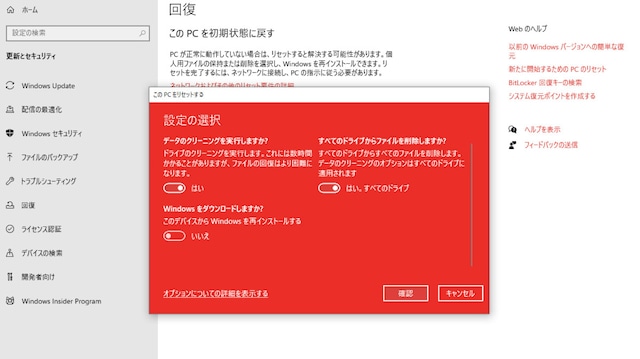
Windows 10 22H2の場合、「設定」>「更新とセキュリティ」>「回復」から、すべてのファイルを削除しPCをリセットすることができます。
|
|
|
|
また、Windowsメニューを右クリックして表示される「ディスクの管理」からボリュームの調整やフォーマットなどもできます。ただし、現在OSが起動しているディスクの管理は難しいです。この初期化操作は「クイックフォーマットする」のチェックを外す必要があります。
これで通常はパソコン内に記録されているすべてのデータが削除できます。データの復元も基本的には不可能になり、安全にパソコンを廃棄や売却することが可能です。
エラーで初期化できない場合は?
この初期化中にエラーが発生することもあるかもしれません。何らかのエラー表示が出続けるせいで初期化操作ができなかったり、途中までは進められるけどフォーマット完了前に動作が止まったりといったケースです。この場合、初期化操作をいったん止めて、OSやデバイスドライバーのアップデートを行いましょう。UEFI(BIOS)のアップデートが有効なこともあるので、こちらもアップデートしてみてください。
|
|
|
|
「Windows 回復環境」で初期化が可能
エラー発生時に、「Windows 回復環境」などと呼ばれている青い画面が出ていれば、ここから「トラブルシューティング」>「このPCを初期状態に戻す」を選択し、通常と同じOS操作での初期化が可能です。この「Windows 回復環境」の操作で初期化できないケースはほとんどありません。しかし、そもそもこの「Windows 回復環境」の画面が出てこないこともあります。その場合は以下の方法を試してみましょう。
主な「Windows 回復環境」画面を出す方法
・「設定」>「システム」>「回復」で「今すぐ再起動」・パソコンセットアップ時などに事前に作成した「回復ドライブ」から起動する
・Windowsのスタートメニューで「シフト」キーを押しながら「再起動」する
・起動直後にファンクションキーなど特定のキーを押す(※パソコン各社によってキーは違う)
これらの操作を行っても画面が出てこない、または起動時に押す特定のキーがどれか分からない場合は、パソコンメーカーに相談するのも手です。
どうしても初期化できない場合の最終奥義
パソコンが全く起動しなくなってしまったり、初期化がどうしてもできない。あるいは、初期化操作は行ったが本当に消えているのか不安という場合は、ストレージを外して廃棄するか物理的に破壊してください。一般的なパソコンはストレージとしてSSDやHDDが簡単に取り外せるようになっているので、それを外して別途初期化操作を行ったり、物理的に破壊したりすることが可能です。製品によっては、基板に直接ストレージが付いていて簡単に外れないこともあり、その場合は基板ごと破壊する必要があります。
また、同じ仕様の新しいストレージを取り付けてOSをインストールすれば、引き続き同じパソコンを使うこともできます。
エラーが起こっても慌てずに対処し、初期化を行いましょう。
上倉 賢プロフィール
1995年頃からノートパソコン専門サイトを開設。インターネット黎明期の1990年代から、ノートパソコンを中心にパーソナルコンピューティングに関する国内外での取材、記事執筆活動を行っている。All About ノートパソコンガイド。(文:上倉 賢(ノートパソコンガイド))

 1件
1件
 IT・インターネット
